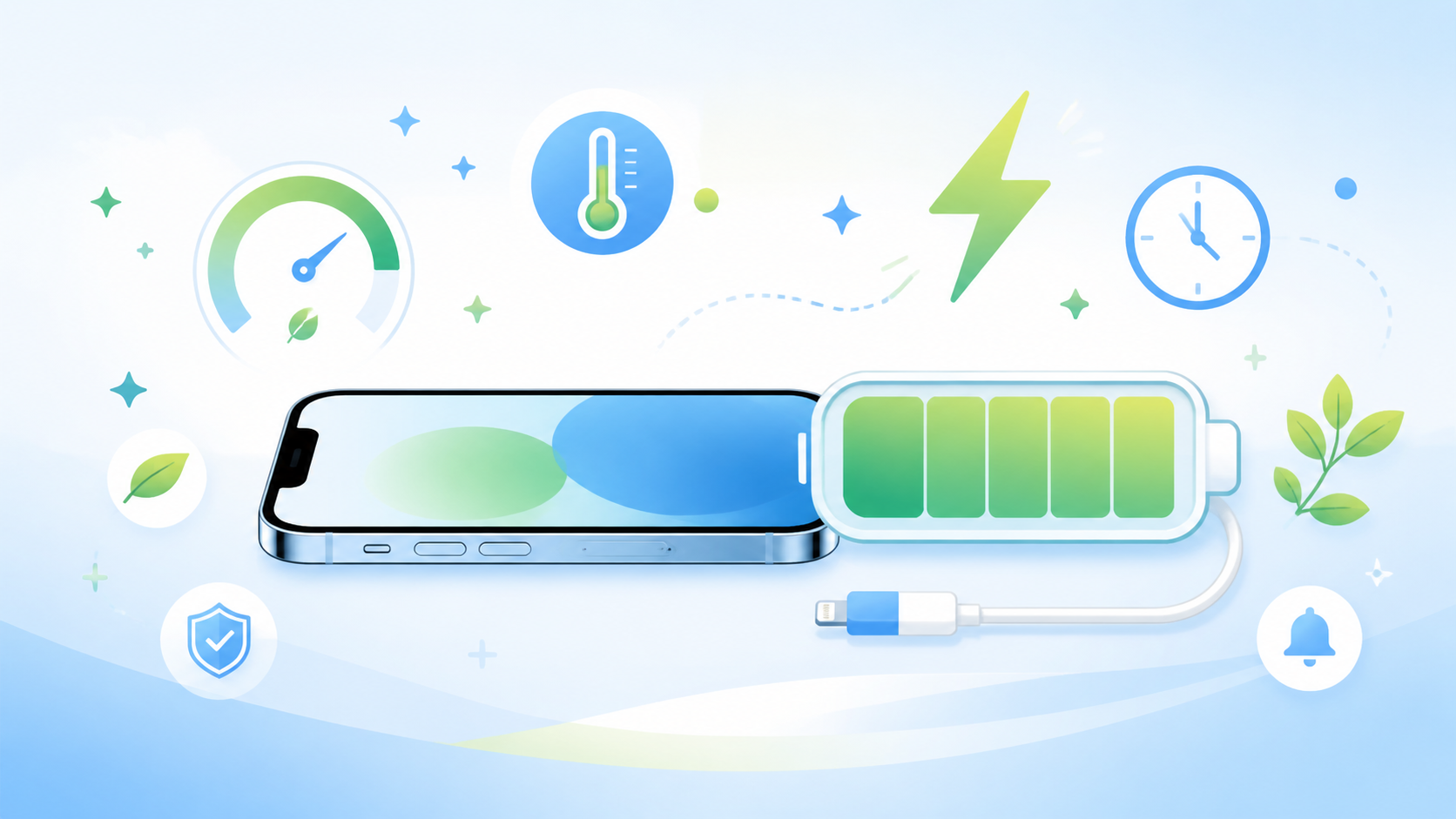
iPhoneのバッテリーは消耗品です。同じiPhoneを買っても、使い方によって2年後の「最大容量」は大きく変わります。本記事では、バッテリーの劣化を抑えるために今日から実践できる設定と、充電を含む正しい使い方を、機種別の手順つきで徹底解説します。
目次
- この記事の結論(3行まとめ)
- バッテリー劣化の仕組みを正しく理解する
- まずやるべき最重要設定(機種別の手順つき)
- 充電上限は何%が正解?ライフスタイル別の選び方
- 正しい充電の仕方・避けるべき充電
- 温度管理が命:劣化を決める「熱」の話
- 電池の減りを遅くする設定大全
- バッテリーの状態確認と交換のタイミング
- よくある誤解と正解(俗説を検証)
- ライフスタイル別・最適なバッテリー戦略
- まとめ:今日からできるチェックリスト
- よくある質問(FAQ)
この記事の結論(3行まとめ)
- バッテリー劣化の主犯は「満充電に近い状態での長時間放置」「高温」「過放電(0%)までの使い切り」の3つです。
- 最も効果が大きい対策は「充電上限を80〜95%に設定する」。iPhone 15以降なら設定アプリから数秒で完了します。
- 日常使いは「20%前後で充電を始め、100%に近い状態を放置しない」を意識するだけで、バッテリー寿命は確実に変わります。
この3点だけでも十分効果があります。詳しい理由と、さらに踏み込んだ設定・習慣を知りたい方は、続きを読んでください。
バッテリー劣化の仕組みを正しく理解する
バッテリーは「使い込まなくても劣化する」
iPhoneに使われているリチウムイオンバッテリーは、使えば使うほど、そして時間が経つだけでも劣化します。これを「化学的経年劣化」と呼びます。劣化の進行には、次のような要素が複雑に絡み合います。
- 時間経過:製造されてからの年月
- 温度の履歴:高温にさらされた時間と程度
- 充電パターン:残量帯・満充電での放置時間・充電回数
- 使用負荷:発熱を伴う高負荷な使い方
つまり「ほとんど使っていないのに最大容量が減っている」ということも起こります。逆に言えば、このうち「温度」「充電パターン」は自分でコントロールできるため、そこを意識するのが劣化対策の基本です。
「最大容量」とは何か
設定アプリのバッテリー欄に表示される「最大容量」は、新品時のバッテリー容量を100%としたときの、現在の容量を示しています。たとえば最大容量が90%なら、新品時と比べて1回の充電で使える電気量がおおよそ1割減っている状態です。
バッテリーの寿命の目安は「フル充電サイクル(0%〜100%を1回分と数える)500回」とされており、一般的には最大容量が80%を下回った時点で交換の目安とされています。500回という数字は、1日1回フル充電する使い方なら約1年半、1日0.5回なら約3年というペースです。
劣化を早める「3大要因」
ここまでの話を整理すると、劣化を早める主な要因は次の3つに集約されます。
| 要因 | 具体例 | 影響 |
|---|---|---|
| 満充電状態の長時間放置 | 夜寝る前に差して朝まで充電しっぱなし | バッテリーに常時ストレスがかかる |
| 高温 | 車内放置、直射日光、ゲームしながらの充電 | 化学反応が加速し劣化が早まる |
| 過放電 | 0%まで使い切り、空のまま放置 | バッテリー内部に深刻なダメージ |
この3つを避けるだけで、劣化スピードは大きく変わります。次の章から、具体的な設定と習慣を見ていきましょう。
まずやるべき最重要設定(機種別の手順つき)
設定①:充電上限を設定する(iPhone 15以降)
iPhone 15以降の機種では、充電上限を80%から100%まで5%刻みで自由に設定できます。リチウムイオンバッテリーは満充電(100%)に近い状態で長時間置かれると劣化が進みやすい性質があるため、上限を下げるのが最も効果的な劣化対策です。
設定手順
- 「設定」アプリを開く
- 「バッテリー」をタップ
- 「充電」をタップ
- 充電上限(80% / 85% / 90% / 95% / 100%)を選択
上限を設定すると、iPhoneは選択した上限の数パーセント以内まで充電した時点で充電を停止します。電源に接続したまま残量が5%を下回ったときだけ、再び上限まで充電が再開されます。
設定②:「バッテリー充電の最適化」をオンにする(全モデル)
「バッテリー充電の最適化」は、iPhoneがフル充電したままの時間をなるべく短くするための機能で、初期設定でオンになっています。動作の仕組みは次のとおりです。
- 充電中、80%まで充電したら一時停止
- 毎日の充電傾向を機械学習で学習し、「今朝は何時に起きるか」を予測
- 起床時間に合わせて、残りの充電を完了させる
たとえば毎日7時に起きる人が夜11時に充電を開始しても、深夜まで80%で止まっておき、朝の6時50分ごろにフル充電になるよう調整されます。これにより「満充電のまま何時間も放置される」ことを防いでいます。
確認・設定手順
- iPhone 15以降:設定 → バッテリー → 充電 → 充電上限を100%にしている場合に利用可能
- iPhone 14以前:設定 → バッテリー → バッテリーの状態と充電 → 「バッテリー充電の最適化」のオン/オフ
オフにするとバッテリーが消耗しやすくなり、耐用年数が縮む可能性があります。オンになっているか、一度確認しておきましょう。
設定③:バッテリーの状態を確認するクセをつける
現在のバッテリーのコンディションは、設定 → バッテリー → バッテリーの状態と充電でいつでも確認できます。ここには次の情報が表示されます。
- 最大容量:新品時を100%とした現在の容量
- ピークパフォーマンス性能:急なシャットダウンを防ぐための性能管理が働いているかどうか
月に1度のペースでチェックしておくと、「最近の自分の使い方がバッテリーにどう影響しているか」の目安になります。
充電上限は何%が正解?ライフスタイル別の選び方
充電上限は低ければ低いほど劣化対策としては効果的ですが、そのぶん1回の充電で使える容量も減ります。「劣化対策」と「実用性」のバランスが重要です。代表的な選択肢を比較してみましょう。
| 設定 | メリット | デメリット | おすすめの人 |
|---|---|---|---|
| 100% | 容量を最大限使える | 満充電放置で劣化しやすい | 日中にバッテリーが切れる人 |
| 95% | ほぼフル容量で使いながら100%放置を回避 | 劣化抑制効果は限定的 | 電車通勤や外出が多い人 |
| 90% | 実用性と劣化対策のバランスが良い | 1割ぶん容量が減る | 多くの人にまずおすすめ |
| 85% | 劣化抑制の効果をしっかり感じられる | 容量が目に見えて減る | 長く同じ機種を使いたい人 |
| 80% | 最も劣化を抑えられる | バッテリー持ちが実感できるほど短くなる | 充電環境が常にある人 |
シーン別のおすすめ
- オフィス勤務でデスクに充電器がある:80% or 85%。常に充電できる環境なら、容量を気にせず劣化対策を優先できます。
- 外出が多く、1日中バッテリーで持ち歩く:90% or 95%。容量を削りすぎると、むしろ日中にバッテリーが切れて不便になります。
- 3年以上同じ機種を使い続けたい:85%前後。2年後の差を実感できます。
- あと数ヶ月で機種変更予定:100%のままでも問題ありません。劣化対策にこだわりすぎる必要はありません。
なお、充電上限を100%未満に設定している場合でも、iPhoneはバッテリー残量の推定精度を保つために「ときどき100%まで充電する」ことがあります。これは正常な動作なので、気にする必要はありません。
正しい充電の仕方・避けるべき充電
充電を始めるタイミング:20%が目安
バッテリーは過放電に弱いため、0%まで使い切るのは避けましょう。20%前後で充電を始めるのが理想です。iOSは残量20%を切ると「バッテリー残量が少なくなっています」と警告を表示するので、そのタイミングを充電開始のサインにすると覚えやすいでしょう。
一晩の充電は「設定」で解決する
「寝る前に充電を開始して朝まで置きっぱなし」は、満充電状態を何時間も維持することになり、かつては避けるべきと言われていました。しかし現在は、3章で紹介した「充電上限の設定」や「バッテリー充電の最適化」で、この問題をほぼ解決できます。
- iPhone 15以降:充電上限を90%などに設定(毎晩90%で止まる)
- iPhone 14以前:「バッテリー充電の最適化」が学習済みなら朝の起床時間に合わせてフル充電
どちらも設定しておけば、朝まで充電器につないだままで問題ありません。
過充電と過放電、どちらが怖い?
- 過充電(100%放置):じわじわと劣化させる。数ヶ月〜数年スケールで効いてくる
- 過放電(0%放置):短時間でバッテリーに深刻なダメージ。長期間空のまま放置すると最悪バッテリーが使えなくなる
日常レベルでは「100%近い状態で長時間放置しない」を意識するのが中心で、過放電は「0%で何日も放置しない」ことだけ守れば十分です。なお、iPhone本体に過充電防止回路が搭載されているため、充電器に差しっぱなしにしても「危険なほど充電される」ことはありません。問題になるのは、あくまで劣化の進行です。
急速充電の使い方
iPhoneは20W以上のUSB-C電源アダプタなどで急速充電に対応しており、対応機種なら約30分で50%まで充電できます。急速充電そのものはバッテリーの劣化を大幅に早めるものではありません。ただし、充電が速いぶん発熱も大きくなりやすいので、暑い環境での急速充電は避けるようにしましょう。また、急いでいるときだけ急速充電を使い、普段はゆっくり充電するのも有効です。
ワイヤレス充電(MagSafeなど)の注意点
ワイヤレス充電はケーブルを差す手間がなく便利ですが、接触式のワイヤレス充電はどうしても発熱しやすいという特性があります。発熱は劣化の要因なので、以下の点に注意しましょう。
- 夏場・暑い部屋でのワイヤレス充電を避ける
- 厚いケースを付けたままのワイヤレス充電は熱がこもりやすいので、必要に応じてケースを外す
- ワイヤレス充電中にゲームなど高負荷な操作をしない
「たまに使う分には問題なし、毎日のメイン充電はケーブル」という使い分けが劣化対策としては理想的です。
充電器とケーブルの選び方
充電器は純正品(Apple純正)またはMFi認証(Made for iPhone)の製品を選びましょう。MFi認証はAppleが安全性と互換性を認定したサードパーティ製品に付けられるマークです。規格外の激安充電器・ケーブルは、以下のリスクがあります。
- 過電流によるバッテリーへの負担
- 異常発熱
- iPhone本体の故障
特にケーブルは消耗品なので、断線や焦げ付きに気づいたらすぐ交換しましょう。
温度管理が命:劣化を決める「熱」の話
バッテリーに適した温度
リチウムイオンバッテリーの快適な動作温度は、およそ0℃〜35℃とされています(理想は16℃〜22℃程度)。35℃を超える環境は劣化を早めるだけでなく、バッテリーの駆動時間や性能にも悪影響を及ぼします。
気をつけたい高温シーン(季節別・シーン別)
夏場
- 車内への放置は絶対に避ける。夏場の車内は数十分で50℃を超えることもあり、バッテリーにとって最悪の環境です
- 直射日光の当たる場所での長時間使用を避ける
- 熱中症対策としても、日陰やエアコンの効いた場所で休ませる
充電とセットの場面
- ゲームや動画視聴などの高負荷操作をしながらの充電は「発熱+充電」で二重に負荷がかかる
- 熱を持った状態での充電は、充電速度も遅くなります(iPhoneが温度を検知して充電を抑制するため)
ケース・カバー
- ぴったり密着する厚手のケースは放熱を妨げる場合があります
- 充電中にiPhoneが頻繁に熱くなる人は、放熱性の高いケースへの変更も検討しましょう
冬場
- 0℃以下ではバッテリーの性能が一時的に低下し、残量が急に減ったように見えることがあります。これは故障ではなく、温度の影響です。温かい場所に移動すれば回復します
- 寒冷地で使うときは、内ポケットなど体温で温かい場所に保管すると安定します
「iPhoneが暑い」と感じたら
充電中や使用中にiPhone本体が明らかに熱いと感じたら、以下の順で対処しましょう。
- 充電ケーブルを外す(充電中の場合は最優先)
- 直射日光や炎天下から移動する
- 厚手のケースを外して放熱する
- 画面をオフにして数分間休ませる
なお、「高温のため使用できません」のような温度警告が画面に表示された場合は、iPhoneを冷やすまで待ちましょう。この警告が出るのは、iPhone自身がバッテリーと本体を守るための動作です。
電池の減りを遅くする設定大全
劣化を抑えることとは別に、「1回の充電でどれだけ持ちこたえるか」=駆動時間を延ばすことも大切です。駆動時間が延びれば充電回数も減り、結果的に劣化の進行も緩やかになります。
まず効果が大きい4つの設定
① 画面の明るさと自動調整 ディスプレイはiPhoneの中でもトップクラスの電力消費源です。コントロールセンターから明るさを下げたり、設定 → 画面表示と明るさ で「自動」をオンにしておくと、周囲の明るさに合わせて自動で調整されます。
② Wi-Fiの活用 Wi-Fiはモバイル通信(4G/5G)より消費電力が少ないため、自宅やカフェなどWi-Fiが使える場所では積極的にWi-Fiに接続しましょう。電波状況の悪い場所(圏外付近)では通信の再送が頻発してバッテリーを消費するので、「電波が弱い場所での長時間使用」も減らすのがコツです。
③ 低電力モード 設定 → バッテリー → 低電力モードでオンにできます。バックグラウンドの更新や一部の視覚効果を抑えて駆動時間を延ばします。残量が20%を切ると自動でオンにするか提案されるので、外出中で充電できないときは迷わずオンにしましょう。
④ 自動ロックの時間を短くする 設定 → 画面表示と明るさ → 自動ロック で、30秒〜1分に設定しておくと、放置中の画面点灯時間を短くできます。バッテリーだけでなく、画面の焼き付き(有機EL機種)対策にもなります。
さらに踏み込んだ設定
Appのバックグラウンド更新をオフ 設定 → 一般 → Appのバックグラウンド更新。アプリがバックグラウンドで通信・処理を行うのを止める設定で、駆動時間の延長に有効です。「Wi-Fi接続時のみ」にすれば、家では更新しつつ外出中の消費を抑えられます。SNSやメールなど、バックグラウンド更新が必須のアプリだけ「オン」に残すのがおすすめです。
ダークモード 設定 → 画面表示と明るさ → ダークモード。有機EL(OLED)ディスプレイ搭載モデル(iPhone X以降の多くの機種)では、黒い部分のピクセルが発光しないため節電効果があります。目への負担軽減効果も期待できます。
位置情報サービスを見直す 設定 → プライバシーとセキュリティ → 位置情報サービス。GPSは意外とバッテリーを消費します。頻繁に位置情報を使わないアプリは「なし」または「使用中のみ」に変更しましょう。特に電波の弱い場所で位置情報を常時取得しているアプリはバッテリーの消耗が大きくなります。
通知を見直す 設定 → 通知。通知が多ければ多いほど、画面が頻繁に点灯し、振動やサウンドも電力を使います。不要なアプリの通知はオフにするか、通知音なしに設定しましょう。
視覚効果を減らす 設定 → アクセシビリティ → 画面表示とテキストサイズ → 視差効果を減らす、設定 → アクセシビリティ → 動作 → 視差効果や動きのエフェクトを低減。ホーム画面のアイコン移動や画面遷移のアニメーションを減らすと、わずかながら駆動時間が延びます。
Siriの提案・検索を制限する 設定 → Siriと検索。Siriの提案はバックグラウンドで動作するため、使う場面が少ないなら「Siriの提案」関連をオフにするのも手です。
機内モードの活用 電波状況が極端に悪い場所(地下、山間部、電車内のトンネル区間)では、スマホが電波を必死に探してバッテリーを浪費します。そのような場所では「機内モード」をオンにするか、電波アンテナ部分を邪魔しない使い方を心がけましょう。
バッテリーを食っているアプリを見つける
設定 → バッテリー の画面には、直近24時間・直近10日間のアプリ別のバッテリー使用状況が表示されます。特に「バックグラウンドでの使用」が多いアプリは、バッテリーをこっそり消費している可能性があります。
- 背景のアクティビティが多いアプリ → バックグラウンド更新をオフ
- 「使用状況」が不正に多いアプリ → 位置情報や通知を確認
ちなみに、動画配信やゲームなど、画面を点灯したまま長時間使うアプリはどうしてもバッテリーを消費するため、使用時間の長さをそのまま「異常」と判断しないようにしましょう。
バッテリーの状態確認と交換のタイミング
確認方法と見るべきポイント
設定 → バッテリー → バッテリーの状態と充電 で、次の2つを確認できます。
- 最大容量:新品時を100%とした容量。80%を下回ったら交換の目安
- ピークパフォーマンス性能:「予期しないシャットダウン防止のため、パフォーマンス管理機能が適用されています」と表示されたら、バッテリーが劣化してピーク電力を供給できなくなっているサイン
また、iPhone 15以降では充電サイクル数なども確認できるため、より正確にバッテリーの状態を把握できます。
交換のタイミングの目安
- 最大容量80%以下:交換を検討するのが一般的な目安
- 急にiPhoneが落ちるようになった:残量が残っているのにシャットダウンする場合はバッテリーのピーク性能が低下している可能性
- 異常にバッテリーの減りが早い:1週間前と比べて明らかに駆動時間が短くなった
交換の方法
バッテリー交換は、以下の選択肢があります。
- Apple Store:予約制。純正バッテリーに交換されます
- Apple認定サービスプロバイダ:正規の技術と純正部品を扱う修理店
- その他の修理店:価格は安い場合がありますが、部品の品質や技術には差があるため、評判をよく確認しましょう
劣化が進んだバッテリーを放置すると、駆動時間の短縮だけでなく、急なシャットダウンや動作の重さ(性能管理によるCPU制限)など、実用面のトラブルも出てきます。「まだ動くから」と放置せず、80%を下回ったら交換も視野に入れましょう。
よくある誤解と正解(俗説を検証)
誤解1:「アプリ(タスク)はこまめに閉じたほうが電池持ちが良い」
正解:むしろ逆効果です。アプリを閉じる動作そのものがCPUとメモリを再起動させる処理を伴い、逆に電力を消費することがあります。iOSはメモリ管理に優れており、使っていないアプリは自動的に停止・整理されます。アプリは基本閉じずに放置しておくのが正解です。どうしても閉じたいのは、GPSや音楽再生などバックグラウンドで動き続けるアプリだけです。
誤解2:「バッテリーにはメモリ効果があるから、たまには0%まで使い切るべき」
正解:リチウムイオンバッテリーにメモリ効果はありません。0%まで使い切る必要はなく、むしろ過放電はバッテリーにダメージを与えるため逆効果です。
誤解3:「100%まで充電してはいけない」
正解:100%まで充電すること自体は問題ありません。問題なのは「100%の状態を長時間放置すること」です。急ぎの外出前などは100%まで普通に充電して構いません。放置が長引く環境の人だけ、充電上限を下げるのが効果的です。
誤解4:「高価な充電器ほどバッテリーにいい」
正解:はっきりした根拠はありません。大切なのは「正規またはMFi認証の製品を使う」ことと、「異常がなければそのまま使い続ける」ことです。急速充電対応でなくても、バッテリーへの悪影響はありません。
誤解5:「充電しながら使うとバッテリーが即死する」
正解:過度な心配は不要です。充電しながら軽い操作(Web閲覧など)をする分には、重大な問題は起きません。ただし、充電しながらゲームなど高負荷な操作をすると発熱が大きくなるため、その点だけは注意が必要です。
誤解6:「バッテリー残量の%表示をこまめに確認するのが大事」
正解:確認するクセは悪くないものの、それ自体がバッテリー寿命に影響するわけではありません。むしろ気にしすぎて充電を頻繁に行うと、充電サイクルの進行が早まる可能性もあります。「20%を切る前に充電」という目安だけ守れば十分です。
誤解7:「非純正バッテリーに入れ替えても大丈夫」
正解:非正規のバッテリーは品質に大きな差があります。発火リスクや「バッテリー状態」が正しく表示されないなどの問題が報告されています。iPhoneを長く安全に使うなら、純正または認定プロバイダでの交換をおすすめします。
ライフスタイル別・最適なバッテリー戦略
月に1回も満タンにしない「デスクワーカー」
オフィスや自宅で常に充電できる環境の人には、次の組み合わせが最適です。
- 充電上限を80%に設定(iPhone 15以降)
- バッテリー充電の最適化をオン(全モデル)
- 通勤・移動時は低電力モードを活用
「バッテリー残量を気にせず、常に80%前後を維持」という使い方は、バッテリーに最も優しい運用です。1日中電源を確保できる人こそ、充電上限80%を有効活用しましょう。
外出が多く、バッテリーだけで1日を回す人
- 充電上限は95%に設定
- 朝のうちに画面の明るさを下げておく
- 道中は低電力モード、カフェに着いたらWi-Fi接続
- モバイルバッテリーは急速充電対応のものを持ち歩く
この層は「容量を削りすぎて日中にバッテリー切れ」という失敗を避けることが最優先です。劣化対策は95%の上限と温度管理くらいにとどめて、実用性を優先しましょう。
3年以上同じ機種を使い続けたい人
- 充電上限を85%に設定
- 毎晩の充電は「バッテリー充電の最適化」に任せる
- 夏場の車内放置を絶対にしない
- 高温になりやすいワイヤレス充電は控えめに
- 月に1回、最大容量を記録してチェック
2年目以降に最大容量を1割以上多く残せると、機種変更のタイミングを先延ばしにできます。中古で売る場合も査定額に差が出るため、お得でもあります。
中古iPhoneを買った人
中古購入時は、まずバッテリーの状態を確認しましょう。
- 「設定 → バッテリー → バッテリーの状態と充電」で最大容量をチェック
- 80%を大きく下回る個体は、購入直後の交換も視野に
- バッテリー交換の履歴があるか、純正かどうかを確認(非正規バッテリーの可能性)
購入後の運用はこの記事の内容をそのまま実践すれば、残りのバッテリー寿命を最大限に保てます。
機種変更予定が近い人
あと数ヶ月で機種変更するなら、劣化対策にこだわりすぎる必要はありません。100%まで使って、バッテリー残量が気になったら低電力モードで乗り切る、くらいの感覚で十分です。もちろん、新しい機種に移ったら、この記事の設定を最初から適用しましょう。
まとめ:今日からできるチェックリスト
【最重要】劣化を抑える設定(本日中に済ませたい)
- 設定 → バッテリー → 充電 → 充電上限を90%に設定(iPhone 15以降)
- 「バッテリー充電の最適化」がオンになっているか確認(iPhone 14以前)
- 設定 → バッテリー → バッテリーの状態と充電 で最大容量を確認
【日常の習慣】充電と温度
- 20%を切る前に充電を始める
- 0%までの使い切りや空のまま放置をしない
- 夏場の車内放置・直射日光を避ける
- ゲームしながらの充電を避ける
- 高熱時は充電ケーブルを外して放熱
【バッテリー持ちを良くする設定】
- 画面の明るさを下げる・自動調整をオン
- Wi-Fiを積極的に使う
- 低電力モードの使い方を覚える
- 自動ロックを30秒〜1分に
- Appのバックグラウンド更新を「Wi-Fi接続時のみ」に
【維持管理】
- 月に1回、最大容量をチェックして記録
- 長期保管時は50%充電で涼しい場所に
このチェックリストを全部やる必要はありません。「最重要」の2項目だけでも、バッテリーの寿命は確実に変わります。まずは充電上限の設定から始めてみてください。
よくある質問(FAQ)
Q1. 充電上限を80%にしたのに、たまに100%まで充電されるのは故障?
故障ではありません。バッテリー残量の推定精度を保つために、iPhoneが意図的に100%まで充電することがあります。通常の動作なので、そのまま使い続けて大丈夫です。
Q2. 夜寝る前に充電して、朝まで置きっぱなしにしても大丈夫?
「バッテリー充電の最適化」または「充電上限の設定」を有効にしていれば問題ありません。どちらも設定していない場合は、満充電のまま長時間放置されることになるため、設定を確認しましょう。
Q3. 純正以外の充電器は絶対に使ってはいけないの?
純正以外でも、MFi認証(Made for iPhone)マークのある製品なら基本的に問題ありません。無認証の激安製品は避けましょう。また、出力が大きすぎる充電器は使えませんが、iPhone側で適切に制御されるため、規格適合品なら心配ありません。
Q4. バッテリー残量を20%まで待たずに、ちょこちょこ充電しても大丈夫?
リチウムイオンバッテリーにはメモリ効果がないため、途中充電は全く問題ありません。むしろ「浅い充電をこまめに繰り返す」方がバッテリーには優しいとされています。充電できる機会があれば、気軽に充電してOKです。
Q5. 急速充電はバッテリーが早く劣化する?
急速充電そのものは劣化の主因ではありません。ただし発熱を伴いやすいので、暑い環境での急速充電は避けましょう。急いでいるときだけ使うのがおすすめです。
Q6. 充電しながらゲームをするのは本当にダメ?
「ゲームによる高負荷+充電による発熱」のダブルパンチで、iPhoneがかなり熱くなります。頻繁に続けると劣化を早めるので避けましょう。どうしてもやりたいときは、ケースを外して放熱に気をつけ、熱くなったら休ませてください。
Q7. バッテリー交換はどこで頼めばいい?
Apple StoreやApple認定サービスプロバイダが確実です。保証対象外の機種でも有償で交換できます。非正規店は価格が安い場合がありますが、部品品質にばらつきがあるため、信頼できる店を選びましょう。
Q8. 最大容量の数字はどれくらい下がったら交換すべき?
一般的な目安は80%を下回ったタイミングです。ただし、交換が必要なのは「実用上のトラブル」が出てからでも構いません。駆動時間が許容範囲か、シャットダウンが起きないか、という現実的な基準で判断しましょう。
Q9. iPhoneを数週間使わない。どうすればいい?
バッテリーを50%前後まで充電し、電源をオフにして、涼しい場所(高温を避けた場所)で保管しましょう。完全放電の状態での長期保管はバッテリーを傷めるため、絶対に避けてください。長期保管中は、数ヶ月に一度50%まで再充電すると安心です。
Q10. バッテリーのことばかり気にして使いにくい。最低限やるべきことは?
この記事の内容をすべてやる必要はありません。次の3つだけ守ってください。
- 充電上限を90%くらいに設定する(iPhone 15以降)
- 20%を切る前に充電を始める
- 夏場の車内放置と、ゲームしながらの充電を避ける
たったこれだけでも、バッテリーの寿命は大きく変わります。
バッテリーの劣化は「止める」ことはできませんが、「ゆるやかにする」ことはできます。焦ってすべての設定をいじるのではなく、「充電上限の設定」と「熱に気をつける」ことから始めてみてください。今日の小さな習慣が、半年後・1年後のバッテリーの状態に確実に現れます。
コメント