「アプリを開くのに時間がかかる」「スクロールがカクカクする」「文字入力がもたつく」「急に再起動してしまう」——iPhoneの動作が重いと感じたことはありませんか?
スマートフォンは毎日使うものだからこそ、動作が重くなるとストレスが溜まりますよね。特に仕事や連絡手段として使っている場合は、動作の遅さがそのまま生産性の低下につながります。
しかし、安心してください。iPhoneの動作が重くなる原因は実はいくつかのパターンに絞られていて、原因さえ特定できれば対処法はシンプルです。むやみにアプリを消したり、初期化したりする前に、まずは原因を正しく見極めることが大切です。
この記事では、考えられる原因を7つのカテゴリに分類し、それぞれの症状・メカニズム・具体的な対処法を順番に詳しく解説します。さらに、普段からできる予防策、機種別の操作手順、よくある質問(FAQ)まで徹底的にまとめました。記事の最後には「どの順番で対処すればいいか」が一目でわかるチェックリストも用意しています。
目次
- まず知っておきたい:iPhoneが重くなる「症状」の種類と切り分け方
- 最初に試すべき基本の対処(再起動・強制再起動・機種別の手順)
- 原因① ストレージ容量の不足
- 原因② バッテリーの劣化
- 原因③ バックグラウンド処理の過多
- 原因④ iOSのアップデート・バグ
- 原因⑤ 本体の発熱(オーバーヒート)
- 原因⑥ アプリのキャッシュ・データの肥大化
- 原因⑦ 機種の世代とiOSの要求スペック
- その他の見落としがちな原因(通信環境・iCloud同期・設定など)
- それでも重いときの最終手段
- 普段からできる予防策
- よくある質問(FAQ)
- まとめ:原因別の対処チェックリスト
まず知っておきたい:iPhoneが重くなる「症状」の種類と切り分け方
対処法を選ぶ前に、まず「どんなふうに重いのか」を確認しましょう。症状によって原因が大きく変わります。以下の表で、自分の症状がどれに当てはまるかチェックしてみてください。
| 症状 | 考えられる主な原因 |
|---|---|
| 全体的的に動作がもたつく、アプリの起動が遅い | ストレージ不足、メモリ不足、機種の老朽化 |
| 特定のアプリだけが重い・フリーズする | アプリのバグ、キャッシュの肥大化 |
| 急に動作が重くなった(前日まで軽かった) | バッテリー劣化、iOSアップデート直後、発熱 |
| スクロールや画面切り替えがカクカクする | メモリ不足、バックグラウンド処理の過多 |
| 文字入力の反応が遅い | メモリ不足、キーボードのキャッシュ問題 |
| 本体が熱くなっていて重い | 発熱による性能制限 |
| 特定の場所でだけ重い | 通信環境(電波状況)の問題 |
| 充電中にだけ重くなる | 発熱、バッテリーの劣化 |
このように、「いつ・どこで・どのアプリで・どんな操作のときに」重くなるのかをメメモしておくと、原因の特定がぐっと早くなります。
症状を記録する3つのポイント
原因特定の精度を上げるために、以下の3点を記録しておきましょう。
- いつから重くなったか:購入直後から? アップデート後から? それとも最近になってから?
- どんなときに重くなるか:特定のアプリを開いたとき? 充電中? 発熱時? 場所が変わったとき?
- どの程度重いか:数秒待てば使えるレベル? それとも操作不能になるレベル?
この記録は、Appleサポートに相談するときにも役立ちます。「症状を具体的に伝えられる」ことは、原因特定の近道になります。まずは次の章の「基本の対処」から始めて、それでも改善しない場合は原因別の対処に進みましょう。
最初に試すべき基本の対処(再起動・強制再起動・機種別の手順)
原因を細かく調べる前に、まず電源を入れ直す(再起動)のが基本です。再起動は一時的なメモリ(RAM)の詰まりや、動作が不安定になっているプロセスをリセットしてくれます。一時的な不調の多くは再起動だけで解決します。
通常の再起動のやり方(機種別)
iPhoneの機種によって、電源を切るボタンの組み合わせが異なります。自分の機種に合った方法を確認してください。
ホームボタンなしの機種(iPhone X以降)
- サイドボタンと音量ボタン(上)のどちらかを長押し(またはサイドボタンを長押し)
- 表示された「スライドで電源オフ」を右にスワイプ
- 数分待ってから、再度サイドボタンを長押しして電源オン
ホームボタン付きの機種(iPhone 8以前)
- サイドボタン(または上部の電源ボタン)を長押し
- 表示された「スライドで電源オフ」を右にスワイプ
- 数分待ってから、再度電源ボタンを長押しして電源オン
強制再起動(フリーズしたとき)
画面が反応しない、完全にフリーズした場合は強制再起動を試します。データは消えないので安心してください。機種ごとの手順は以下の通りです。
| 機種 | 強制再起動の手順 |
|---|---|
| iPhone 8以降(ホームボタンなし) | 音量ボタン(上)を押して離す → 音量ボタン(下)を押して離す → サイドボタンをAppleロゴが表示されるまで長押し |
| iPhone 7 / 7 Plus | サイドボタンと音量ボタン(下)を同時に長押し |
| iPhone 6s以前 | ホームボタンと電源ボタン(上部)を同時に長押し |
再起動の効果を最大化するポイント
- 再起動後、すぐにアプリを開き直すではなく、数分間そのまま放置してシステムが落ち着くのを待ると効果的です。
- 週に1回程度の定ペースで再起動する習慣をつけると、メモリの詰まりを防げます。
- 再起動しても症状が変わらない場合は、次の原因別の対処に進みましょう。
原因① ストレージ容量の不足
症状
- 「ストレージがほぼ満いっぱいです」という通知が出る
- 写真や動画が保存できない、アプリがインストールできない
- 全体的に動作がもたつく、アプリの起動が遅い
- カメラで撮影した写真が保存されない
なぜ重くなるのか
iOSはストレージに空きが少なくなると、一時ファイルやキャッシュを整理するためのスペースを確保できず、システム全体の処理が遅くなります。特に残り容量が5GB以下になると顕著に動作が重くなります。
ストレージが満杯に近い状態は、PCのハードディスクがいっぱいのときと同じように、読み書きの効率が落ちてしまうのです。また、ストレージの空きが少ないと、iOSが「空き容量を確保するための整理処理」を頻繁に実行するため、その処理自体が動作を重くする悪循環に陥ります。
確認方法
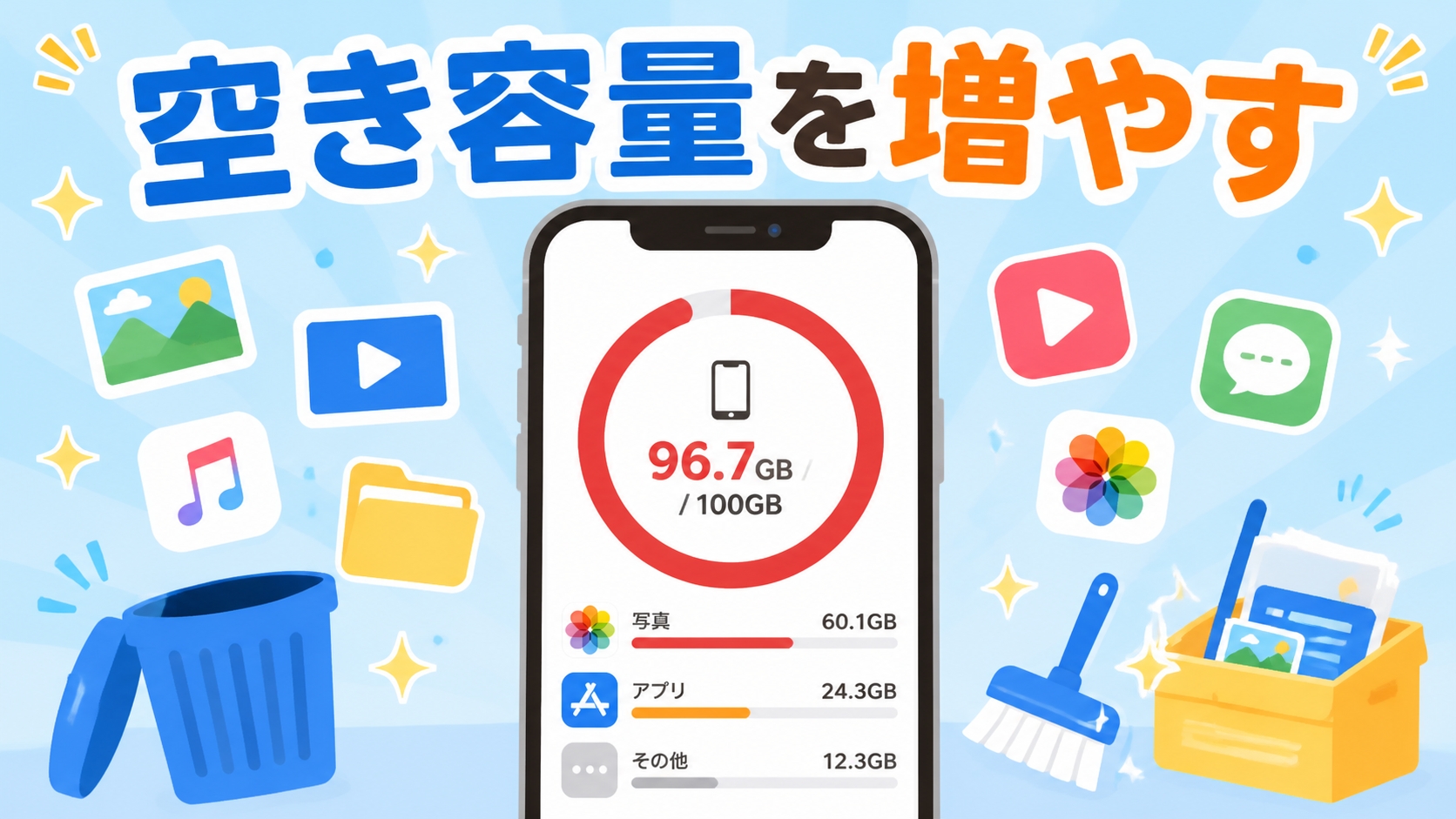
設定 → 一般 → iPhoneストレージを開くと、現在の使用量と空き容量が棒グラフで表示されます。ここで「どのアプリがどれだけ容量を使っているか」も確認できます。
具体的な対処法
① 不要なアプリの削除
iPhoneストレージの画面で、使用量の大きいアプリを上から確認しましょう。1年以上使っていないアプリは削除の候補です。
削除するとアプリ内のデータも消えるので、必要なら「アプリを削除」ではなく「Appをオフロード」を選ぶと、データを残したままアプリ本体だけを削除できます(再インストールすればデータは復元されます)。オフロードは、容量を確保しつつデータを残したいときに便利です。
② 写真・動画をiCloudに移す
写真や動画はストレージを圧迫する最大の要因です。設定 → 自分の名前 → iCloud → 写真で「iCloud写真」をオンにし、「iPhoneストレージを最適化」を選択すると、オリジナルはiCloudに保存され、端末には圧縮版だけが残ります。これだけで数十GBの空きが生まれることもあります。
ただし、iCloudの無料容量は5GBなので、写真が多い場合はiCloud+(有料プラン)への加入が必要になることがあります。50GBプランなら月額130円(税込)程度から利用できます(Apple公式サイトで最新の料金を確認してください)。
③ メッセージの添付ファイルを削除
設定 → 一般 → iPhoneストレージ → メッセージから、画像や動画の添付ファイルを確認して削除できます。古いやり取りの添付ファイルは意外と容量を食っています。
また、設定 → メッセージで「メッセージを残す」の期間を「30日」や「1年」に設定すると、古いメッセージが自動的に削除されます。
④ ブラウザのキャッシュをクリア
Safariのキャッシュは設定 → Safari → 履歴とWebサイトデータを消去で削除できます。履歴も消えてしまいますが、ブックマークは消えないので安心してください。
⑤ ダウンロード済みデータの整理
設定 → 一般 → iPhoneストレージには、動画配信アプリ(NetflixやYouTubeなど)の「ダウンロード済み」データも表示されます。オフライン視聴用に保存した動画は、見終わったら削除しましょう。
⑥ メールの添付ファイルやキャッシュの整理
メールアプリも、添付ファイルのキャッシュが溜まりやすいアプリのひとつです。不要なメールを削除し、設定 → メールで「メッセージのプレビュー」や「メールの取得」の設定を見直すと、容量と動作の両方が改善します。
目安:残り容量は常に10GB以上をキープすると安心です。ストレージの空きが少ない状態を放置すると、写真のライブラリ整理やiCloud同期などのバックグラウンド処理が頻繁に走り、さらに重くなる悪循環に陥ります。
原因② バッテリーの劣化
症状
- 動作が急に重くなる、カクつく
- バッテリーの減りが異常に早い
- 充電してもすぐ減る
- 急にシャットダウンすることがある
- 充電の進行が遅い
なぜ重くなるのか
バッテリーが劣化すると、iOSは突然のシャットダウンを防ぐためにパフォーマンスを自動的に制限します。これはAppleが2017年に「バッテリー性能管理」として正式に導入した機能で、劣化したバッテリーで端末を守るための仕組みです。
具体的には、バッテリーの最大容量が低下すると、iOSがCPUの処理速度を抑えたり、アプリの起動を遅らせたりします。この性能制限が「急に重くなった」と感じる原因の代表例です。特に、iPhoneの使用開始から2年以上経過している場合は、バッテリー劣化による性能制限がかかっている可能性が高いです。
確認方法
設定 → バッテリー → バッテリーの状態と充電で「最大容量」を確認できます。
- 最大容量 100%〜90%:正常な状態
- 最大容量 89%〜81%:やや劣化が進んでいる
- 最大容量 80%以下:劣化がかなり進んでおり、性能制限がかかる可能性が高い
また、この画面に「このiPhoneでは、予期しないシャットダウンが発生したため、パフォーマンス管理が適用されています」というメッセージが表示されている場合は、まさに性能制限が働いている状態です。
具体的な対処法
① バッテリー交換を検討する
最大容量が80%以下になっている場合は、Apple純正のバッテリー交換を検討しましょう。交換はApple Storeまたは正規サービスプロバイダで受け付けています。費用は機種によって異なりますが、Apple公式サイトの「バッテリーサービス」のページで確認できます。
交換すると性能制限が解除され、動作が劇的に軽くなることが多いです。バッテリー交換は、機種変更よりもはるかに安価で、iPhoneの寿命を延ばせる有効な手段です。
② 交換までの間の応急処置
- 低電力モードをオンにする(設定 → バッテリー → 低電力モード)。バックグラウンド処理が抑えられ、動作が安定することがあります
- 使わないアプリを閉じる
- 画面の明るさを下げる
- バックグラウンド更新をオフにする
③ バッテリーを長持ちさせる使い方
- 充電は20%〜80%の範囲で行うとバッテリーの劣化を抑えられます
- 高温環境(直射日光・車内)での使用や充電を避ける
- 純正またはMFi認証の充電器・ケーブルを使う
- 「最適化されたバッテリー充電」をオンにする(設定 → バッテリー → バッテリーの状態と充電)
注意:バッテリー交換はApple純正または正規のサービスを利用しましょう。非正規の安価な交換品は、品質にばらつきがあり、最悪の場合発火などのリスクがあります。
原因③ バックグラウンド処理の過多
症状
- 特定のアプリを開くときだけ重い
- バッテリーの減りも早い
- 通知が頻繁に来る
- 端末が常に少し熱い
なぜ重くなるのか
アプリがバックグラウンドでデータを更新したり、位置情報を頻繁に取得したりすると、CPUと通信が常に働いて処理が詰まります。特に、SNSアプリやニュースアプリ、天気アプリ、天気予報アプリなどはバックグラウンド更新を頻繁に行う傾向があります。
また、アプリがバックグラウンドで動いていると、通知の受信処理や位置情報の取得処理が常に走るため、CPUの負荷が高くなります。この状態が続くと、前面で操作しているアプリの処理が遅くなります。
確認方法
設定 → 一般 → バッテリー使用状況(または設定 → バッテリー)で、直近24時間・直近10日間のアプリ別バッテリー消費を確認できます。バッテリー消費が大きいアプリは、バックグラウンド処理も多い傾向があります。
具体的な対処法
① バックグラウンド更新をオフにする
設定 → 一般 → バックグラウンド更新で、使わないアプリのバックグラウンド更新をオフにします。すべてオフにしても、アプリを開いたときの更新は行われるので、機能面での影響はほとんどありません。バッテリー持ちと動作速度の改善が期待できます。
② 位置情報の取得範囲を制限する
設定 → プライバシーとセキュリティ → 位置情報サービスで、各アプリの位置情報の取得を「使用中のみ」または「オフ」に変更しましょう。常に位置情報を取得しているアプリは、GPSの処理が常に働いて動作を重くします。
特に、地図アプリやSNSアプリ、ショッピングアプリは位置情報を頻繁に取得する傾向があります。「常に」になっているアプリは「使用中のみ」に変更するのがおすすめです。
③ 通知を整理する
設定 → 通知で、重要でないアプリの通知をオフにします。通知が来るたびに端末が処理を行うため、通知が多いと動作が重くなります。
通知の設定は、アプリごとに「通知を許可」のオン・オフを切り替えられるほか、通知のスタイル(バナー・アラート)も変更できます。本当に必要な通知だけを残すのが理想です。
④ 使っていないアプリを削除する
バックグラウンドで動き続けるアプリを減らすのが一番の近道です。1ヶ月以上使っていないアプリは削除を検討しましょう。
⑤ ホーム画面のウィジェットを見直す
ホーム画面に配置しているウィジェット(天気、カレンダー、株価など)は、バックグラウンドでデータを更新しています。不要なウィジェットは削除しましょう。ウィジェットはホーム画面で長押し → 「ウィジェットを削除」で削除できます。
原因④ iOSのアップデート・バグ
症状
- アップデート直後から重くなった
- 特定の操作でフリーズする
- アプリが頻繁に落ちる
- 動作が不安定で、たまに再起動する
なぜ重くなるのか
iOSの新しいバージョンでは、アップデート直後にバックグラウンドでデータの再構築(写真のインデックス再作成や、アプリの最適化など)が走ることがあり、一時的に重くなります。また、まれにiOS自体のバグが原因で不具合が起きることもあります。
特に、メジャーアップデート(iOS 17→18のような大きなバージョンアップ)の直後は、システム全体の再構築が行われるため、数日間動作が不安定になることがあります。
具体的な対処法
① iOSを最新版にアップデートする
設定 → 一般 → ソフトウェアアップデートで最新版に更新しましょう。Appleはバグ修正を頻繁にリリースしているため、古いバージョンのまま放置していると、既知のバグによる不調が続くことがあります。
アップデートはWi-Fi接続時に行い、バッテリー残量が十分ある状態で実施してください。アップデート中は端末を操作せず、完了するまで待ちましょう。
② アップデート直後は様子を見る
アップデート直後は、バックグラウンドでの再構築が終わるまで数時間〜1日待ってみましょう。再構築が終われば自然に軽くなることが多いです。充電しながら一晩放置しておくと、再構築が完了しやすいです。
③ 設定をリセットする
それでも重い場合は、設定 → 一般 → 転送またはiPhoneをリセット → リセット → すべての設定をリセットを試します。これはデータは消えずに、設定だけが初期状態に戻る操作です(Wi-Fiパスワードや壁紙などの設定はリセットされますが、写真やアプリのデータは残ります)。設定起因の不具合を解消できます。
④ バックアップを取って初期化(復元)する
設定のリセットでも改善しない場合は、バックアップを取ってから初期化(リストア)を検討します。手順は以下の通りです。
- 設定 → 自分の名前 → iCloud → iCloudバックアップでバックアップを作成(またはPCに接続してFinder / iTunesでバックアップ)
- 設定 → 一般 → 転送またはiPhoneをリセット → すべてのコンテンツと設定を消去
- 初期化後、セットアップ画面で「iCloudバックアップから復元」を選択
注意:初期化は必ず事前にバックアップを取ってから行ってください。バックアップがない状態での初期化は、写真や連絡先などのデータを失うリスクがあります。
原因⑤ 本体の発熱(オーバーヒート)
症状
- 触ると本体が熱い
- 重い処理(動画視聴・ゲーム・充電中)の直後から動作がもたつく
- 画面が暗くなる、充電が遅くなる
- カメラアプリが使えなくなる(高温警告)
なぜ重くなるのか
iPhoneは過熱を防ぐために、温度が高くなると処理速度を自動制限します。これはバッテリーや内部部品を保護するための安全機能です。
夏場の直射日光、車内への放置、長時間の動画視聴やゲーム、充電しながらの使用、ナビアプリの長時間使用などで起こりやすいです。特に、充電しながらの使用は発熱の大きな原因になります。
具体的な対処法
- 涼しい場所に移動して充電を外して休ませる
- ケースを外して放熱させる
- 30分程度放置して温度が下がるのを待つ(通常は自然に回復します)
- 直射日光や高温の場所に長時間置かない
- 熱を持った状態での充電は避ける
- 重いゲームや動画視聴をするときは、ケースを外して使う
発熱を防ぐ予防策
- 夏場は直射日光の当たる場所(車のダッシュボードなど)に置かない
- 充電しながらの長時間使用を避ける
- 画面の明るさを自動調整にする
- 不要なアプリのバックグラウンド処理を抑える
注意:発熱が頻繁に起こる場合は、バッテリー劣化が原因の可能性もあります。バッテリーの状態も併せて確認しましょう。また、「温度が高いため使用できません」という警告が出た場合は、すぐに使用を中止して冷却してください。
原因⑥ アプリのキャッシュ・データの肥大化
症状
- 特定のアプリだけが異常に重い
- アプリを開くたびに読み込みに時間がかかる
- アプリが頻繁にクラッシュする
- アプリの起動時に白い画面が続く
なぜ重くなるのか
アプリは使用するうちにキャッシュ(一時データ)や不要なデータが蓄積され、肥大化します。特にSNSアプリやブラウザ、ゲームアプリは顕著です。アプリのデータが大きくなると、起動時の読み込み処理が重くなります。
例えば、SNSアプリは画像や動画のキャッシュを大量に保存します。ブラウザは閲覧履歴やWebサイトのデータを保存します。ゲームアプリはアップデートデータやセーブデータが蓄積します。これらが数GB単位になると、アプリの起動が著しく遅くなります。
具体的な対処法
① アプリを削除して再インストールする
対象のアプリを削除して、App Storeから再インストールすると、キャッシュがリセットされて軽くなります。アプリ内のデータ(ログイン情報や設定など)は消えてしまうことがあるので、事前にバックアップやログイン情報の確認をしておきましょう。
② アプリ内のキャッシュ削除機能を使う
一部のアプリ(ブラウザやSNSアプリなど)には、アプリ内の設定に「キャッシュを削除」や「データを消去」の項目があります。アプリごとに設定画面を確認してみましょう。
③ ブラウザのキャッシュをクリアする
Safariは設定 → Safari → 履歴とWebサイトデータを消去でキャッシュを削除できます。Chromeなどのサードパーティブラウザも、アプリ内の設定からキャッシュを削除できます。
④ ゲームアプリのデータ整理
ゲームアプリは、アプリ内の設定から「データを削除」「キャッシュを削除」ができることがあります。また、遊ばなくなったゲームは削除しましょう。
ポイント:どのアプリが重いのかわからない場合は、設定 → 一般 → iPhoneストレージでアプリごとの容量を確認し、特に大きなアプリから順に対処しましょう。
原因⑦ 機種の世代とiOSの要求スペック
症状
- 古い機種を使っている
- 新しいiOSにアップデートしたら全体的に重くなった
- どの対処法を試しても根本的には改善しない
なぜ重くなるのか
iPhoneは年々新しいモデルが登場し、iOSもそれに合わせて進化しています。古い機種は新しいiOSの要求スペックに対して処理能力が不足することがあります。特に、5年以上前の機種では、最新のiOSを快適に動かすのが難しくなってきます。
例えば、新しいiOSでは新しいアニメーション効果やAI機能が追加されますが、古い機種のCPUではそれらを処理する負荷が大きくなります。また、新しいアプリは最新の機種を前提に開発されることが多いため、古い機種では動作が重くなりがちです。
具体的な対処法
① 機種の限界を理解する
古い機種の場合、「完全に軽くする」ことは難しく、「できるだけ快適に使う」ことが現実的な目標になります。以下の対処で少しでも快適にしましょう。
- アニメーション効果を減らす(設定 → アクセシビリティ → 視覚効果 → 視差効果を減らす)
- 不要なウィジェットを削除する
- 使わないアプリを削除する
- 壁紙を静止画にする(ライブ壁紙は処理が重い)
- ホーム画面のアプリ数を減らす
② 機種変更を検討する
どうしても動作が重く、業務や生活に支障が出る場合は、機種変更も選択肢です。最新のiPhoneは処理性能が大幅に向上しており、動作のもたつきはほぼ解消されます。Appleの公式サイトでは、現在の機種の下取り価格も確認できます。
機種変更の際は、以下の点を検討しましょう。
- 新しいモデルのストレージ容量(128GB以上を推奨)
- 下取りプログラムの利用(古い機種を下取りに出して費用を抑える)
- キャリアの機種変更キャンペーンの確認
補足:古い機種でiOSをアップデートする際は、「iOS 18は対応機種か」を事前に確認しましょう。Apple公式の「iOSの互換性」ページで確認できます。対応していない機種に無理にアップデートしようとすると、動作が不安定になることがあります。
その他の見落としがちな原因(通信環境・iCloud同期・設定など)
動作が重いと感じるとき、実は端末自体の問題ではなく、通信環境や同期処理が原因というケースも少なくありません。ここでは、見落としがちな原因をまとめます。
① 通信環境(電波状況)の問題
- 症状:特定の場所でだけ重い、動画が読み込めない、Safariが遅い
- 原因:電波が弱い場所では、データの読み込みに時間がかかります。Wi-Fiとモバイルデータ通信の切り替えが頻繁に起こると、通信が不安定になることもあります
- 対処法:
- 電波の良い場所に移動する
- 機内モードをオン・オフして通信をリセットする
- 設定 → 一般 → 転送またはiPhoneをリセット → リセット → ネットワーク設定をリセットを試す(Wi-Fiのパスワードは再入力が必要)
② iCloud同期・バックアップの処理
- 症状:写真を大量に撮った後、動画を大量に保存した後に重くなる
- 原因:iCloudへの同期やバックアップ処理がバックグラウンドで走っていると、端末の処理が一時的に重くなります
- 対処法:
- 同期が終わるまで待つ(Wi-Fi接続中に一晩放置すると完了しやすい)
- 大量の写真を一気に撮った直後は、端末を休ませる
- iCloudの同期状況を確認する(設定 → 自分の名前 → iCloud)
③ 画面の明るさや機内モードなどの設定
- 画面の明るさを最大にしていると、バッテリー消費が増えて発熱しやすくなります
- 設定 → アクセシビリティ → 表示とテキストサイズ → 自動輝度をオンにすると、明るさを自動調整して負荷を減らせます
④ アクセサリ(ケース・充電器)の問題
- 厚みのあるケースや金属製のケースは、放熱を妨げて発熱の原因になることがあります
- 非純正の充電器やケーブルは、充電効率が悪く発熱しやすいことがあります
- 純正またはMFi認証のアクセサリを使用しましょう
⑤ バックアップや復元の直後
- 新しいiPhoneに機種変更してデータを復元した直後は、データの再構築が行われているため、一時的に重くなることがあります
- 復元後は数日間様子を見て、それでも重い場合は原因別の対処を試しましょう
それでも重いときの最終手段
上記の対処法を一通り試しても改善しない場合は、以下の手順を順番に試しましょう。
| 手順 | 内容 | 効果 |
|---|---|---|
| 1 | すべての設定をリセット | 設定起因の不具合を解消(データは残る) |
| 2 | ネットワーク設定のリセット | 通信関連の不調を解消 |
| 3 | バックアップ後に初期化(復元) | ソフトウェア起因の問題を完全にリセット |
| 4 | Appleサポートに問い合わせ | ハードウェア故障の可能性を診断 |
ハードウェア故障の可能性
初期化しても重い場合は、ハードウェア(基板・バッテリー・ストレージなど)の故障の可能性があります。以下の症状がある場合は、早めにAppleサポートや正規サービスプロバイダでの診断を検討してください。
- 頻繁に勝手に再起動する
- 画面に異常が表示される
- 充電ができない、充電してもすぐ切れる
- 異音や発熱が異常に強い
- スピーカーやマイクの調子が悪い
Appleサポートへの問い合わせは、Apple公式サイトのサポートページからチャットや電話で行えます。Apple Storeの近くにある場合は、Genius Bar(ジーニアスバー)で直接診断してもらうこともできます。
診断の際は、この記事の冒頭で記録した「いつ・どこで・どのアプリで重くなるか」の情報を伝えると、スムーズに原因を特定してもらえます。
普段からできる予防策
動作が重くなるのを防ぐには、日頃からの習慣が大切です。以下の予防策を実践しましょう。
① 定期的に再起動する
週に1回程度、定期的に再起動することをおすすめします。メモリの詰まりを防ぎ、システムを常にクリーンな状態に保てます。
② ストレージの空きを常に確保する
- 残り容量が10GB以下になったら、不要なデータを整理する
- 写真は定期的にiCloudやPCにバックアップして、端末から削除する
- 使わなくなったアプリはこまめに削除する
③ iOSを常に最新に保つ
設定 → 一般 → ソフトウェアアップデートで、新しいiOSがリリースされたら早めにアップデートしましょう。バグ修正が含まれているため、動作の安定性が保たれます。
④ バッテリーを大切に使う
- 充電は20%〜80%の範囲で行うとバッテリーの劣化を抑えられます
- 高温環境(直射日光・車内)での使用や充電を避ける
- 純正またはMFi認証の充電器・ケーブルを使う
- 「最適化されたバッテリー充電」をオンにする
⑤ 不要なアプリや通知を整理する
- 使っていないアプリは削除する
- 通知は必要なものだけに絞る
- バックグラウンド更新は最小限にする
⑥ 定期的にメンテナンスする
- 月に1回程度、不要なデータの整理を行う
- アプリのアップデートを定期的に行う(バグ修正が含まれている)
- ホーム画面を整理して、使っていないアプリをフォルダにまとめる
よくある質問(FAQ)
Q1. 再起動しても重いのはなぜ?
再起動は一時的なメモリの問題には効果がありますが、ストレージ不足やバッテリー劣化、iOSのバグなど、根本的な原因には効果がありません。再起動で改善しない場合は、原因別の対処法を順番に試してください。
Q2. iPhoneは何年くらいで買い替えどき?
一般的に4〜5年が買い替えの目安と言われています。ただし、バッテリー交換やストレージ整理で延命できることも多いので、まずは原因を特定してから判断するのがおすすめです。Appleは新しいiOSのサポート対象機種を公式サイトで公開しているので、自分の機種がサポート対象か確認しましょう。
Q3. バッテリー交換はいくらかかる?
バッテリー交換の費用は機種によって異なります。Apple公式サイトの「バッテリーサービス」のページで、機種ごとの料金が確認できます。AppleCare+に加入している場合は、バッテリー交換が無料になる場合があります。
Q4. 初期化するとデータは消える?
「すべてのコンテンツと設定を消去」を行うと、端末内のすべてのデータが消えます。ただし、事前にiCloudバックアップやPCバックアップを取っていれば、復元できます。初期化の前に必ずバックアップを取りましょう。
Q5. 古い機種でも最新のiOSにアップデートすべき?
対応機種であればアップデートするのが基本です。ただし、非常に古い機種では最新iOSの要求スペックに対して処理が追いつかず、逆に重くなることもあります。アップデート前にApple公式の互換性情報を確認し、不安な場合は1つ前のバージョンで安定している状態を維持するのも選択肢です。
Q6. 動作が重いのはウイルスのせい?
iPhoneはiOSのセキュリティ設計上、一般的なウイルス感染のリスクは非常に低いです。動作が重い場合は、ウイルスではなく、ストレージ不足やバッテリー劣化など、この記事で紹介した原因を疑うのが正解です。怪しい「ウイルス対策アプリ」をインストールすると、逆に動作が重くなることもあるので注意しましょう。
Q7. アプリを閉じると動作は軽くなる?
結論から言うと、アプリを手動で閉じても大きな効果はありません。iOSはメモリ管理を自動で行っており、必要なアプリは自動的に再起動されます。むしろ、頻繁にアプリを閉じると再起動の処理が増えて逆効果になることもあります。アプリを閉じるより、バックグラウンド更新の設定を見直す方が効果的です。
Q8. ホーム画面の整理は動作に影響する?
ホーム画面にアプリやウィジェットが多すぎると、ホーム画面の描画処理が重くなることがあります。特に、ライブ壁紙やアニメーションするウィジェットは処理が重いので、静止画の壁紙とシンプルな構成がおすすめです。
Q9. 機種変更したらデータはどう引き継ぐ?
機種変更の際は、iCloudバックアップまたはPC(Finder / iTunes)でのバックアップから新しいiPhoneにデータを引き継げます。引き継ぎ後は、データの再構築が行われるため、数日間は動作が重くなることがありますが、時間とともに改善します。
Q10. 動作が重いときに最初にやるべきことは?
まずは再起動 → ストレージ確認 → バッテリー状態確認の順でチェックしましょう。多くのケースはこの3つで解決します。それでも改善しない場合は、この記事のチェックリストに沿って順番に対処していきましょう。
まとめ:原因別の対処チェックリスト
最後に、この記事で紹介した対処法を実行する順番にまとめたチェックリストです。上から順に試していきましょう。
| 順番 | 対処法 | 対象の原因 | 所要時間 |
|---|---|---|---|
| 1 | 再起動(必要なら強制再起動) | 一時的なメモリ問題 | 数分 |
| 2 | ストレージ容量の確認と整理 | ストレージ不足 | 10〜30分 |
| 3 | バッテリーの状態を確認 | バッテリー劣化 | 数分 |
| 4 | バックグラウンド更新・通知の整理 | バックグラウンド処理 | 10分 |
| 5 | iOSのアップデート確認 | iOSのバグ | 10〜30分 |
| 6 | アプリのキャッシュ削除・再インストール | アプリの肥大化 | 10分 |
| 7 | 発熱の確認と冷却 | オーバーヒート | 30分 |
| 8 | 設定のリセット | 設定起因の不具合 | 10分 |
| 9 | バックアップ後に初期化 | ソフトウェア起因の問題 | 1〜2時間 |
| 10 | Appleサポートに相談 | ハードウェア故障 | 状況による |
最後に
iPhoneの動作が重くなる原因は、ストレージ不足・バッテリー劣化・バックグラウンド処理・iOSのバグ・発熱・アプリの肥大化・機種の老朽化の7つに大きく分類できます。
まずは再起動 → ストレージ確認 → バッテリー状態確認の順でチェックすれば、多くのケースは解決します。それでも改善しない場合は、この記事のチェックリストに沿って順番に対処していきましょう。
「いつ・どこで・どのアプリで」重くなるのかを意識して観察することが、原因特定の近道です。この記事が、快適なiPhoneライフの一助になれば幸いです。
コメント