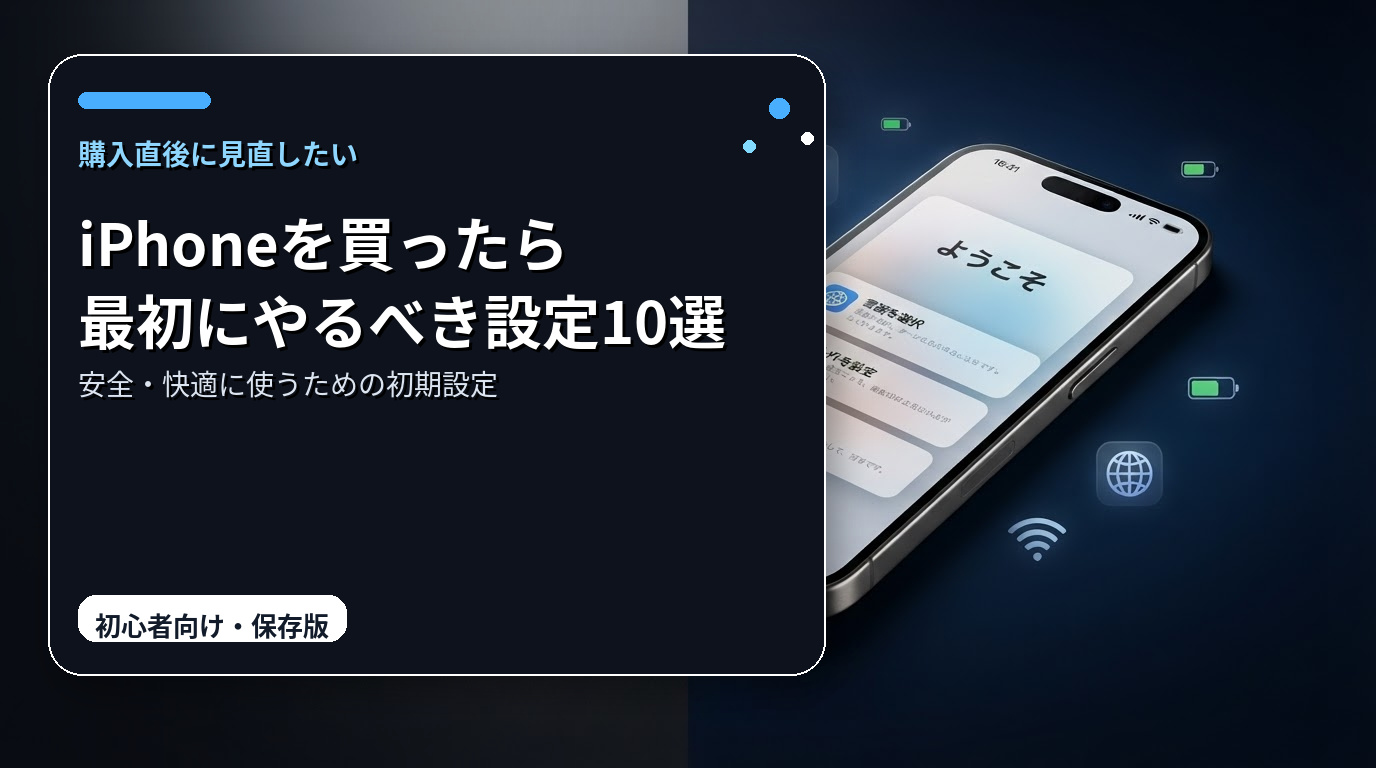
iPhoneを買った直後は、とにかく嬉しくて、まずはカメラを試したり、SNSを入れたり、ケースを付けたりしたくなるものです。
ですが、本当に大切なのは、「使い始める前に、最低限の初期設定を整えておくこと」です。
なぜなら、iPhoneはただのスマホではなく、あなたの個人情報、写真、連絡先、決済情報、仕事のデータ、各種アカウント情報までまとめて入る、いわば生活の中枢だからです。
初期設定を後回しにすると、次のような不便やリスクが起こりやすくなります。
- 紛失したのに見つけられない
- 通知が多すぎて大事な連絡を見逃す
- 不要な権限を許可してしまいプライバシーが不安になる
- バッテリーの減りが早くてストレスになる
- 機種変更や故障のときにデータ移行で困る
- アプリの設定が散らかって、使いにくいまま固定される
逆に言えば、最初の30分〜1時間で必要な設定だけきちんと整えておけば、その後のiPhone体験は驚くほど快適になります。
毎日何十回も触るものだからこそ、最初の設定の差が、そのまま満足度の差になるのです。
この記事では、iPhoneを買ったらまず見直したい初期設定を、優先順位が高い順に10個紹介します。
単に「この項目をオンにしましょう」と言うだけではなく、なぜ必要なのか、どう設定するのか、どんな人に特に重要なのか、どこでつまずきやすいのかまで丁寧に解説します。
さらに後半では、
- 最初の1時間でやるべき設定の進め方
- やらなくていい設定
- 初心者がよくある失敗
- iPhoneをさらに快適に使う追加設定
- よくある質問
までまとめています。
「新しいiPhoneをムダなく安全に使いたい」
「設定が多すぎて何からやればいいか分からない」
「とりあえず失敗しない初期設定を知りたい」
そんな人は、この記事の順番どおりに進めれば大丈夫です。
- この記事でわかること
- まず結論|iPhoneを買ったら最初にやるべき設定10選
- なぜ最優先なのか
- 確認すべきポイント
- 設定の見方
- 迷ったらオンにしてよいもの
- よくある失敗
- この設定が特に重要な人
- 生体認証を設定するメリット
- どこで設定するのか
- 設定時のコツ
- 生体認証を設定しても油断してはいけない理由
- よくある失敗
- こんな人ほど設定すべき
- なぜパスコードが重要なのか
- おすすめの考え方
- 設定のポイント
- パスコードを強くすると何が変わるのか
- よくある勘違い
- 「iPhoneを探す」でできること
- なぜ初日に設定すべきなのか
- 設定方法
- オンにしておく意味
- この設定を軽視してはいけない理由
- よくある失敗
- 2ファクタ認証とは何か
- なぜ重要なのか
- 確認方法
- 確認しておきたいこと
- よくある落とし穴
- こんな人は特に優先
- 通知整理の基本方針
- 設定の見直し方
- 実用的なおすすめ設定
- 通知を減らすと何が変わるか
- なぜ権限の見直しが必要なのか
- 最低限見直したい権限
- 設定の見方
- 実用的な考え方
- よくある失敗
- 権限見直しで得られるメリット
- 見直したい設定
- まず知っておきたいこと
- 実用的に見直したい項目
- どこで確認するか
- バッテリー持ちを改善したい人への考え方
- よくある誤解
- なぜアップデートが必要なのか
- 有効にしたい自動更新
- 設定場所の目安
- 自動更新をオンにするメリット
- ただし、知っておきたいこと
- よくある失敗
- アップデートを後回しにしすぎないコツ
- 見直したいポイント
- コントロールセンターで便利になりやすい項目
- ホーム画面整理の基本
- この設定の価値
- 優先順位の高い順
- 後回しでいいもの
- とりあえず全部許可する
- セキュリティ設定を後回しにする
- ホーム画面だけ先にいじる
- バックアップを理解しないまま使い始める
- 通知の多さを放置する
- 集中モードの見直し
- キーボードの設定調整
- Safariの見直し
- 写真保存の整理
- 不要アプリの削除
- Q1. 初期設定は全部その日にやるべきですか?
- Q2. 通知は全部オフにしたほうが快適ですか?
- Q3. 位置情報は全部オフでいいですか?
- Q4. バッテリーを長持ちさせるには何が一番効きますか?
- Q5. iCloudは使ったほうがいいですか?
- Q6. 機械が苦手でも、この10個だけやれば十分ですか?
この記事でわかること
- iPhone購入直後に優先して見直すべき設定
- セキュリティを高める設定
- バッテリー持ちや使いやすさを改善する設定
- 初心者でも迷いにくい設定の考え方
- 「便利そうだけど実は後回しでいい設定」の見極め方
まず結論|iPhoneを買ったら最初にやるべき設定10選
最初に、この記事の結論を一覧でまとめます。
時間がない人は、まずこの10項目だけ押さえておけばOKです。
- Apple IDとiCloudの設定を確認する
- Face IDまたはTouch IDを設定する
- パスコードを強化する
- 「iPhoneを探す」をオンにする
- 2ファクタ認証を確認・有効化する
- 通知設定を整理する
- 位置情報とプライバシー権限を見直す
- バッテリー関連の設定を整える
- iOSとアプリの自動アップデートを有効にする
- コントロールセンターとホーム画面を自分向けに最適化する
この10個は、派手ではありません。
でも、毎日の安全性・快適性・効率性に直結するものばかりです。
まずは見た目のカスタマイズより、土台を整えることを優先しましょう。
Apple IDとiCloudの設定を確認する
iPhoneの初期設定で、何より最初に確認しておきたいのがApple IDとiCloudです。
ここが整っていないと、iPhoneの便利さを半分も活かせません。
Apple IDは、iPhoneを使うための「本人アカウント」です。
App Storeでアプリを入れる、写真を同期する、バックアップを取る、iPhoneを探す、Appleの各種サービスを利用する。これらはほぼすべてApple IDを基盤に動いています。
つまり、Apple IDまわりが曖昧なままだと、次のようなことが起こります。
- 写真が同期されない
- 連絡先が消えたときに戻せない
- バックアップが保存されない
- 機種変更時に引き継ぎが面倒になる
- 紛失時に追跡できない
- アプリ購入履歴が管理しにくい
なぜ最優先なのか
iPhoneは本体そのものよりも、「その中にあるデータをどう守り、どう引き継ぐか」が大事です。
本体は買い替えられても、写真や連絡先、メモ、LINEの履歴、仕事の情報は簡単に代替できません。
iCloudを正しく設定しておけば、こうしたデータの多くを自動で保存・同期できます。
逆に言えば、ここを後回しにすると、あとから「なぜか同期されない」「バックアップされていなかった」といったトラブルの原因になります。
確認すべきポイント
Apple IDとiCloudでは、最低でも次を確認しておきましょう。
- Apple IDで正しくサインインできているか
- 名前・メールアドレス・電話番号に誤りがないか
- iCloudバックアップがオンになっているか
- 写真、連絡先、カレンダー、メモ、Safariなど必要な同期項目がオンか
- iCloudの空き容量が足りているか
- 古い端末のバックアップと混同していないか
設定の見方
- 「設定」アプリを開く
- 一番上の自分の名前をタップ
- 「iCloud」を開く
- 同期したい項目と「iCloudバックアップ」を確認する
迷ったらオンにしてよいもの
一般的には、次の項目はオンにして問題ありません。
- 写真
- 連絡先
- カレンダー
- メモ
- リマインダー
- Safari
- パスワード
- iCloudバックアップ
一方で、ストレージ容量が気になる人は、写真の同期方法やバックアップ容量を意識するとよいです。
よくある失敗
Apple IDを適当に作ってしまう
昔のメールアドレスを使っていたり、家族と共有していたりすると後で困ります。
Apple IDは、原則として本人専用で使うのが基本です。
バックアップがオンだと思い込んでいる
サインインしているだけで安心してしまい、実際にはバックアップ設定がオフになっているケースがあります。
iCloud容量不足を放置する
容量が足りないと、バックアップや写真同期が途中で止まります。
大事なのは「オンにしたか」だけでなく、正常に動いているかです。
この設定が特に重要な人
- 今後もiPhoneを使い続ける予定の人
- 写真や動画をたくさん撮る人
- 仕事や学業でiPhoneを使う人
- 機種変更をスムーズにしたい人
- 紛失時のリスクを減らしたい人
Apple IDとiCloudは、iPhone設定の出発点です。
ここを曖昧にしたまま他の設定に進むのは、土台が不安定なまま家を建てるようなものです。
まずは必ず確認しましょう。
Face IDまたはTouch IDを設定する
次にやるべきなのが、生体認証の設定です。
Face ID対応機種ならFace ID、Touch ID対応機種ならTouch IDを使えるようにしておきましょう。
この設定は、単に「ロック解除がラクになる」だけではありません。
セキュリティと利便性を両立するための中心的な設定です。
生体認証を設定するメリット
- ロック解除が速くなる
- アプリログインや認証が快適になる
- Apple Payなどの認証がスムーズになる
- パスコード入力回数が減る
- 人前でも自然にロック解除しやすい
iPhoneは毎日何十回もロック解除する端末です。
そのたびに長いパスコードを打つのは現実的ではありません。
だからこそ、強いパスコードを設定しつつ、生体認証で日常の手間を減らすという使い方が重要になります。
どこで設定するのか
- 「設定」
- 「Face IDとパスコード」または「Touch IDとパスコード」
- 画面の案内に沿って登録
設定時のコツ
Face IDの場合
- 明るい場所で登録する
- メガネを常用するなら普段の状態で試す
- 顔を不自然に作らず、自然な角度で登録する
- 必要に応じて「もう一つの容姿を設定」を活用する
Touch IDの場合
- よく使う親指や人差し指を優先する
- 指を少しずつ角度を変えながら登録する
- 乾燥しやすい指だけでなく、普段使いやすい指も登録する
生体認証を設定しても油断してはいけない理由
Face IDやTouch IDは便利ですが、最後の土台はパスコードです。
再起動後や一定条件下では、結局パスコード入力が必要になります。
つまり、生体認証だけ強くても不十分で、次に説明するパスコード設定とセットで考えるべきです。
よくある失敗
- とりあえず1回登録しただけで精度が悪いまま放置する
- Touch IDに使いにくい指だけ登録する
- 生体認証があるからと、弱いパスコードのままにする
- 他人でも推測しやすいロック習慣を続ける
こんな人ほど設定すべき
- Apple Payを使いたい人
- アプリ認証を頻繁にする人
- パスコード入力を減らしたい人
- 人前で素早く安全にロック解除したい人
生体認証は、初期設定の中でも「やるとすぐ快適さが上がる」項目です。
しかも安全性も高まるので、最初に設定しておいて損はありません。
パスコードを強化する
意外と軽く見られがちですが、パスコード設定は非常に重要です。
なぜなら、iPhoneのセキュリティの最終防衛線は、結局このパスコードだからです。
Face IDやTouch IDを使っていても、再起動後や一定条件ではパスコードが必要になります。
つまり、パスコードが弱いと、生体認証の便利さがあっても根本の安全性は下がってしまいます。
なぜパスコードが重要なのか
iPhoneの中には、次のような情報が入っています。
- 写真や動画
- メール
- メッセージ
- 連絡先
- 保存されたパスワード
- 銀行・決済アプリ
- SNSアカウント
- 仕事や学校の情報
これだけの情報が入っている端末の鍵が、誕生日や「000000」では危険です。
パスコードは面倒に感じるかもしれませんが、面倒だからこそ生体認証と組み合わせて運用するのが基本です。
おすすめの考え方
- 推測されやすい数字は避ける
- 誕生日、電話番号の一部、住所などに関連する数字を使わない
- 他サービスと同じ暗証番号を使い回さない
- 可能なら数字6桁より強い形式も検討する
設定のポイント
「設定」→「Face IDとパスコード」→「パスコードを変更」から見直せます。
必要に応じて「パスコードオプション」で、より強い形式を選ぶこともできます。
ただし、ここで大事なのは「難しすぎて自分が忘れる」ことではありません。
安全性と実用性のバランスを取りましょう。
たとえば避けたい例
- 123456
- 000000
- 111111
- 自分や家族の誕生日
- 住所や郵便番号に近い数字
現実的におすすめな考え方
- 自分だけが覚えられるルールを作る
- 単純な連番や繰り返しを避ける
- 長期的に覚えられるものにする
パスコードを強くすると何が変わるのか
体感では何も変わらないように見えるかもしれません。
ですが、実際には「万一のときの被害の大きさ」が変わります。
紛失・盗難・のぞき見・他人による不正操作など、最悪のケースを考えたとき、パスコードの強さは大きな差になります。
よくある勘違い
Face IDがあるから弱くていい
これは違います。
Face IDがうまく使えない場面では、最終的にパスコードが求められます。
面倒だから4桁で十分
短い・単純なコードはラクですが、その分リスクも高まります。
毎回入力するならともかく、日常では生体認証が助けてくれるので、パスコードは少し強めにしても運用しやすいです。
自分は狙われないから大丈夫
狙われるかどうかではなく、落とした・置き忘れた・盗まれたときに備える設定です。
「自分には関係ない」は最も危険な考え方です。
「iPhoneを探す」をオンにする
iPhoneを落としたことがある人なら分かると思いますが、スマホ紛失時の焦りはかなり大きいです。
連絡手段を失うだけでなく、個人情報や写真、各種アカウントへの不安も一気に押し寄せます。
そんなときに役立つのが「iPhoneを探す」です。
これは絶対にオンにしておきたい機能です。
「iPhoneを探す」でできること
- iPhoneの現在地や最後の位置を確認する
- 音を鳴らして見つけやすくする
- 紛失モードでロックする
- 必要に応じて遠隔で消去する
- 別のApple端末やWebから確認できる
なぜ初日に設定すべきなのか
理由は単純で、失くしてからでは遅いからです。
紛失対策は、紛失前にしかできません。
しかも、新しいiPhoneは気持ちが高ぶっているぶん、カフェや電車、買い物先などで置き忘れやすい時期でもあります。
買った直後ほど、この設定が重要です。
設定方法
- 「設定」
- 自分の名前
- 「探す」
- 「iPhoneを探す」をオン
- 可能なら「“探す”ネットワーク」と「最後の位置情報を送信」もオン
オンにしておく意味
「探す」がオンだと、見つかる可能性が上がるだけではありません。
拾われたあとに悪用されるリスクを下げられるのも大きなポイントです。
紛失モードでロックできれば、第三者が勝手に使うことを防ぎやすくなります。
この設定を軽視してはいけない理由
iPhone本体はお金で買い直せても、中に入っているものは戻らないことがあります。
写真、メモ、メッセージ、保存された情報。
それらを守る意味でも、「探す」は必須です。
よくある失敗
- Apple IDにはサインインしたが「探す」は確認していない
- オフのままでも大丈夫だと思っている
- 家の中でなくす程度しか想定していない
- バックアップと「探す」を混同している
バックアップはデータ保護、
「探す」は本体追跡と紛失対応。
役割が違うので、どちらも必要です。
2ファクタ認証を確認・有効化する
Apple IDがiPhoneの中核なら、そのApple IDを守る鍵が2ファクタ認証です。
ここが弱いと、端末本体を守っていても、アカウント側から崩される可能性があります。
2ファクタ認証とは何か
パスワードだけではなく、追加の確認コードや信頼済みデバイスを使って本人確認を行う仕組みです。
つまり、もしパスワードが漏れても、それだけではログインしにくくなります。
なぜ重要なのか
Apple IDは次のような情報や機能につながっています。
- iCloudバックアップ
- 写真
- 連絡先
- Appleの各種サービス
- 端末管理
- 「探す」機能
- 保存された情報の復元
ここが乗っ取られると、iPhoneの安心感は一気に崩れます。
だから、本体のロックだけでは不十分で、アカウント保護まで含めて初期設定と考えるべきです。
確認方法
- 「設定」
- 自分の名前
- 「サインインとセキュリティ」
- 2ファクタ認証の状態を確認
確認しておきたいこと
- 2ファクタ認証が有効か
- 信頼できる電話番号が正しいか
- 連絡可能な電話番号が古くなっていないか
- 自分が使える端末にコードが届く状態か
よくある落とし穴
昔の電話番号のまま
機種変更や番号変更後に、確認コードの受け取り先が古いと困ります。
家族の番号をなんとなく使っている
一時的には便利でも、後で本人確認がややこしくなる場合があります。
一度設定して終わり
2ファクタ認証は「設定済みか」だけでなく、今も受け取れる状態かが重要です。
こんな人は特に優先
- Apple IDを長く使う予定の人
- 写真や仕事データをiCloudに保存する人
- 複数のApple機器を使う人
- 紛失時の被害を最小限にしたい人
本体のロックとアカウント保護、この2つがそろって初めて「安全なiPhone運用」と言えます。
通知設定を整理する
新しいiPhoneを使い始めると、多くの人が最初に感じるストレスのひとつが通知です。
アプリを入れれば入れるほど、通知は増えていきます。
最初は「必要かも」と思って許可しても、気づけばこんな状態になりがちです。
- SNSの反応通知がひっきりなしに来る
- ショッピングアプリのセール通知が多い
- ゲームのイベント通知がうるさい
- ニュース速報が何度も届く
- 本当に重要な連絡が埋もれる
通知は便利な機能ですが、整理しないと注意力と集中力を奪う原因になります。
iPhoneを快適に使うためには、通知を「全部受ける」から「必要なものだけ受ける」に変えることが重要です。
通知整理の基本方針
通知は大きく3種類に分けて考えると整理しやすいです。
絶対に必要な通知
- 電話
- メッセージ
- 家族や仕事の重要連絡
- 銀行・決済関連
- 認証コード
- 配送状況
- カレンダーの予定
あったほうが便利な通知
- 一部のメール
- タスク管理アプリ
- 交通系アプリ
- 天気警報など
なくても困らない通知
- いいね通知
- おすすめ投稿
- セール情報
- ゲームのお知らせ
- 再訪問を促す通知
まずはこの3つに分類するだけでも、通知の整理はかなり進みます。
設定の見直し方
- 「設定」
- 「通知」
- アプリごとに見直す
ここで大切なのは、「オンかオフか」だけではありません。
次のような見せ方も調整できます。
- ロック画面に出すか
- 通知センターだけにするか
- バナー表示するか
- サウンドを鳴らすか
- バッジを付けるか
つまり、「完全オフ」と「全部オン」の間に、かなり細かい選択肢があります。
実用的なおすすめ設定
電話・メッセージ
見逃したくないので、ロック画面・サウンドありでもよいです。
SNS
DMやメンションだけ残し、反応通知やおすすめ通知は切ると快適です。
ショッピングアプリ
配送通知だけ残し、販促通知は切るのがおすすめです。
メール
仕事用・重要アカウント用だけ通知し、その他は手動確認でも十分です。
通知を減らすと何が変わるか
- 大事な通知に気づきやすくなる
- 無意識にスマホを見る回数が減る
- 集中しやすくなる
- バッテリーやストレスの消耗が減る
- 画面が散らからない
通知の整理は、見た目以上に生活の質に影響します。
「スマホに使われる」感覚がある人ほど、ここは丁寧に見直す価値があります。
位置情報とプライバシー権限を見直す
iPhoneを使い始めると、アプリが次々に権限を求めてきます。
- 位置情報を使いたい
- 写真へのアクセスを許可してください
- マイクを使います
- カメラを使います
- 連絡先へのアクセスを許可してください
このとき、よく分からないまま全部「許可」を押してしまう人は少なくありません。
ですが、これは避けたいところです。
なぜ権限の見直しが必要なのか
アプリには本当に必要な権限もあります。
地図アプリに位置情報、カメラアプリにカメラ、通話アプリにマイクは当然必要です。
一方で、中には「なくても使えるのに広い権限を求める」ものもあります。
なんとなく許可していると、必要以上の情報を渡してしまう可能性があります。
つまり、便利さと引き換えに、自分の情報をどこまで渡すかを自分で決めるのが大切です。
最低限見直したい権限
位置情報
最も見直し優先度が高い項目です。
多くのアプリは「常に許可」ではなく、「使用中のみ」で十分です。
写真
最近は「すべての写真」ではなく、必要なものだけ選んで許可できるケースもあります。
とても便利なので活用したいところです。
マイク
音声入力や通話系以外で、常時必要なアプリはそう多くありません。
カメラ
QRコードや撮影機能で必要なアプリ以外は、不要な場合もあります。
連絡先
アドレス帳はかなり個人情報性が高いので、慎重に考えましょう。
設定の見方
- 「設定」
- 「プライバシーとセキュリティ」
- 各権限項目を確認
実用的な考え方
迷ったら、まずは次の優先順位で判断すると失敗しにくいです。
- 本当に機能に必要か
- その権限がなくても使えるか
- 「常に許可」である必要があるか
- 後から必要になった時に許可すればよいのではないか
多くのアプリは、後から必要になったタイミングで許可し直せます。
なので、最初から広く許可する必要はありません。
よくある失敗
- 内容を読まずに全部許可する
- 便利そうだから常に位置情報を許可する
- 写真アプリでもないのに全写真を渡す
- 使っていないアプリの権限を放置する
権限見直しで得られるメリット
- プライバシー不安が減る
- 不要なデータ共有を減らせる
- バッテリー消費が抑えられる場合がある
- iPhone全体を自分で管理している感覚が持てる
「便利だから全部許可」ではなく、
「必要なものだけ許可」が、スマホを安全に使う基本です。
バッテリー関連の設定を整える
新しいiPhoneで意外と早く気になってくるのが、バッテリー持ちです。
本体性能が高くても、電池の減りにストレスを感じると満足度はかなり下がります。
もちろん、バッテリー持ちは使い方にも左右されます。
ただ、初期設定の段階で少し整えるだけで、無駄な消耗を減らしやすくなります。
見直したい設定
- 画面の明るさ
- 自動ロックの時間
- Appのバックグラウンド更新
- 低電力モード
- バッテリー充電の最適化
- 不要な位置情報利用
- 通知の多さ
まず知っておきたいこと
バッテリー設定は、「節約すればするほど正義」ではありません。
極端に切り詰めると、今度は不便になります。
たとえば、
- 明るさを下げすぎて見づらい
- 自動ロックが早すぎてイライラする
- バックグラウンド更新を全部切って不便になる
こうなると本末転倒です。
大切なのは、自分が使わない機能の無駄だけを減らすことです。
実用的に見直したい項目
画面の明るさ
明るすぎると電池を消耗しやすいです。
屋内中心なら必要以上に明るくしすぎないだけでも違います。
自動ロック
長すぎると、置いている間も画面が点きっぱなしになりやすいです。
短すぎると使いにくいので、自分に合う長さを探すのが大事です。
Appのバックグラウンド更新
使っていないアプリまで裏で更新していると、電池や通信量に影響することがあります。
普段ほとんど開かないアプリはオフでも困りにくいです。
低電力モード
常時オンにする必要はありませんが、外出時やバッテリー残量が少ない時の保険になります。
バッテリー充電の最適化
長期的なバッテリーへの負担をやわらげる目的で役立つことがあります。
特別な理由がなければ有効のままでよいでしょう。
どこで確認するか
- 「設定」→「バッテリー」
- 「設定」→「バッテリーの状態と充電」
- 「設定」→「一般」→「Appのバックグラウンド更新」
バッテリー持ちを改善したい人への考え方
まず削るべきは、次の3つです。
- 使っていないアプリの裏動作
- 不要な通知
- 不要な位置情報利用
この3つを見直すだけでも、体感が変わる人は多いです。
よくある誤解
何でも切れば電池持ちが最強になる
極端な節約は使いにくさにつながります。
「必要なものは残し、無駄だけ切る」が基本です。
新品なのに減るのは不良
初期設定直後やアプリ移行直後は、同期やインデックス処理などで電池を使うこともあります。
まずは数日様子を見る視点も大切です。
充電方法だけが重要
充電の仕方も大事ですが、日常では画面・通信・バックグラウンド動作のほうが体感に直結しやすいです。
iOSとアプリの自動アップデートを有効にする
アップデートというと、「面倒」「時間がかかる」「今は後でいい」と思いがちです。
ですが、iPhoneを安全かつ快適に使うなら、アップデートは非常に重要です。
なぜアップデートが必要なのか
アップデートには、新機能だけでなく、次のような意味があります。
- 不具合の修正
- セキュリティ対策
- 動作安定性の改善
- アプリ互換性の維持
- 新機能への対応
つまり、アップデートを止めることは、便利機能を逃すだけでなく、不具合やリスクを抱えたまま使い続けることでもあります。
有効にしたい自動更新
- iOSの自動アップデート
- App Storeのアプリ自動更新
- セキュリティ関連の自動適用設定
設定場所の目安
- 「設定」→「一般」→「ソフトウェアアップデート」
- 「自動アップデート」を確認
- 「設定」→「App Store」でアプリ自動更新も確認
自動更新をオンにするメリット
- 最新状態を保ちやすい
- 放置による古い環境を避けられる
- 手動確認の手間が減る
- セキュリティ面の安心感が増す
ただし、知っておきたいこと
自動更新をオンにしていても、必ず即座にすべて更新されるとは限りません。
充電中、Wi‑Fi接続中、夜間など、条件がそろった時に行われることが多いです。
なので、重要な更新が気になる人は、ときどき自分でも確認すると安心です。
よくある失敗
- 容量が足りず更新できない
- Wi‑Fi環境でしか進まず止まっている
- 何か怖いからずっと先送りにする
- OSは更新するがアプリは放置する
特にアプリは、OSとの相性があるため、古すぎる状態で使い続けると不具合の原因になることがあります。
アップデートを後回しにしすぎないコツ
- 購入直後に自動更新をオン
- 定期的に「設定」で確認
- 容量不足を放置しない
- 重要アプリだけでも新しめを維持する
アップデートは地味ですが、iPhoneを長く快適に使ううえでのメンテナンスです。
最初に自動化しておくと、後でかなりラクになります。
コントロールセンターとホーム画面を自分向けに最適化する
最後にやっておきたいのが、毎日触るUIの整備です。
ここは「なくても使える」設定ですが、整えると毎日の小さなストレスが減ります。
iPhoneは1日に何度も、何十回も開くものです。
だからこそ、よく使うものにすぐ届く状態にすることが重要です。
見直したいポイント
- コントロールセンターに何を置くか
- ホーム画面1ページ目に何を置くか
- フォルダを作りすぎていないか
- ウィジェットを増やしすぎていないか
- よく使うアプリが指の届きやすい位置にあるか
コントロールセンターで便利になりやすい項目
- 懐中電灯
- タイマー
- 電卓
- 画面収録
- 低電力モード
- QRコード読み取り
- 集中モード関連
- 音量や接続系の操作
必要なものがすぐ出せるだけで、操作時間が短くなります。
ホーム画面整理の基本
1ページ目は「毎日使うものだけ」
- 電話
- メッセージ
- カメラ
- 写真
- マップ
- メール
- 支払い系
- よく使うSNS
あまり使わないものは奥へ
毎日使わないアプリを1ページ目に置くと、必要なものが埋もれます。
フォルダは作りすぎない
分類しすぎると、逆に探しにくくなります。
「仕事」「SNS」「買い物」くらいのゆるい分類でも十分です。
ウィジェットは便利だが増やしすぎない
見た目が豪華でも、情報過多になると見づらくなります。
よく見るものだけでOKです。
この設定の価値
セキュリティ設定のように目立つ重要性はありません。
でも、日常の快適さにはかなり効きます。
- アプリを探す時間が減る
- 片手操作しやすくなる
- よく使う機能にすぐ届く
- 見た目が整理されて気持ちいい
つまり、iPhoneが「一般的な端末」から「自分専用の道具」に変わるのがこの設定です。
最初の1時間でやるなら、この順番がおすすめ
ここまで10項目を紹介しましたが、実際には「どの順番で進めればいいの?」と思う人も多いはずです。
そこで、購入直後の1時間で進めやすい順番をまとめます。
優先順位の高い順
Apple IDとiCloudの確認
土台です。ここから始めましょう。
Face ID / Touch ID
毎回使うので、最初に設定すると快適です。
パスコードの強化
安全性の核です。
「iPhoneを探す」
紛失対策として早めに。
2ファクタ認証
アカウント保護まで固める。
自動アップデート
後回しにしがちなので先にオン。
通知整理
快適さに直結。
権限見直し
不要な許可を減らす。
バッテリー設定
無駄な消耗を抑える。
ホーム画面整理
最後に使いやすく整える。
この順番なら、安全性を先に固め、その後に快適性を上げていく流れになります。
逆に、最初からやり込まなくていい設定
新しいiPhoneを買うと、あれもこれも触りたくなります。
ですが、最初から全部完璧にしようとすると疲れます。
そこで、購入直後に無理してやり込まなくていいものも整理しておきます。
後回しでいいもの
- 細かい壁紙や見た目のカスタマイズ
- ウィジェットの凝った配置
- 使うか分からないショートカット作成
- アプリの細かな通知分類
- 必要性が定まっていない自動化設定
これらは便利ですが、使いながら不満が出てきた時に調整するくらいで十分です。
最初は、セキュリティ・バックアップ・通知・権限のような土台を優先しましょう。
初心者がやりがちな失敗5つ
とりあえず全部許可する
位置情報、写真、通知、連絡先など、よく分からないまま全部許可すると後で整理が大変です。
セキュリティ設定を後回しにする
Face ID、パスコード、「探す」、2ファクタ認証は最優先です。
ホーム画面だけ先にいじる
見た目を整える前に、まず守りと基盤を作るのが先です。
バックアップを理解しないまま使い始める
「壊れたらその時考える」は危険です。
バックアップは最初に。
通知の多さを放置する
通知は後から増える一方なので、初期のうちに整理したほうが楽です。
さらに快適にしたい人向けの追加設定
ここからは、10選には入れなかったものの、やっておくと便利な追加設定です。
集中モードの見直し
仕事中、就寝中、勉強中などに通知を制御したい人には便利です。
キーボードの設定調整
文字入力が多い人は、予測変換やキーボード関連の挙動を見直すだけで使いやすさが変わります。
Safariの見直し
デフォルトブラウザとして使うなら、タブの扱い、プライバシー設定、自動入力などを整えると快適です。
写真保存の整理
写真が増えやすい人は、アルバムやクラウド同期の方針を最初に決めておくと後で楽です。
不要アプリの削除
最初から入っているけれど使わないアプリがあるなら、整理するだけで画面がすっきりします。
よくある質問
Q1. 初期設定は全部その日にやるべきですか?
全部一気にやる必要はありません。
ただし、Apple ID / iCloud、Face IDまたはTouch ID、パスコード、「iPhoneを探す」、2ファクタ認証は早めがおすすめです。
Q2. 通知は全部オフにしたほうが快適ですか?
全部オフはおすすめしません。
大事なのは、重要な通知だけ残すことです。
Q3. 位置情報は全部オフでいいですか?
地図、天気、配送、位置共有などで不便になることがあります。
「常に許可」を減らし、「使用中のみ」を中心に考えるのが実用的です。
Q4. バッテリーを長持ちさせるには何が一番効きますか?
人によりますが、一般的には
画面の明るさ、不要通知、バックグラウンド更新、不要な位置情報の見直しが効きやすいです。
Q5. iCloudは使ったほうがいいですか?
基本的には使ったほうが便利です。
特にバックアップや連絡先、メモ、写真の管理ではメリットが大きいです。
Q6. 機械が苦手でも、この10個だけやれば十分ですか?
はい。かなり十分です。
むしろ最初は、細かなカスタマイズよりこの10個のほうが重要です。
まとめ|iPhoneは「最初の設定」で使い心地が大きく変わる
iPhoneを買った直後は、どうしても本体そのものに意識が向きます。
ですが、実際に毎日の満足度を左右するのは、スペック表よりも初期設定の質です。
今回紹介した10個の設定は、どれも派手ではありません。
でも、次の5つに直結しています。
- 安全性
- データ保護
- プライバシー
- 電池持ち
- 操作のしやすさ
改めて、最初にやるべき10選を振り返ります。
- Apple IDとiCloudの設定を確認する
- Face IDまたはTouch IDを設定する
- パスコードを強化する
- 「iPhoneを探す」をオンにする
- 2ファクタ認証を確認・有効化する
- 通知設定を整理する
- 位置情報とプライバシー権限を見直す
- バッテリー関連の設定を整える
- iOSとアプリの自動アップデートを有効にする
- コントロールセンターとホーム画面を最適化する
この10個を済ませておけば、iPhoneは「とりあえず使える端末」ではなく、安全で快適な自分専用の道具になります。
新しいiPhoneは、買った瞬間が完成ではありません。
最初の設定を終えて初めて、本当に使いやすい1台になるのです。
見た目のカスタマイズやアプリ探しを始める前に、まずはこの記事の内容をひと通り済ませてみてください。
その30分〜1時間が、これから先の何百時間もの使い心地を大きく変えてくれるはずです。
コメント