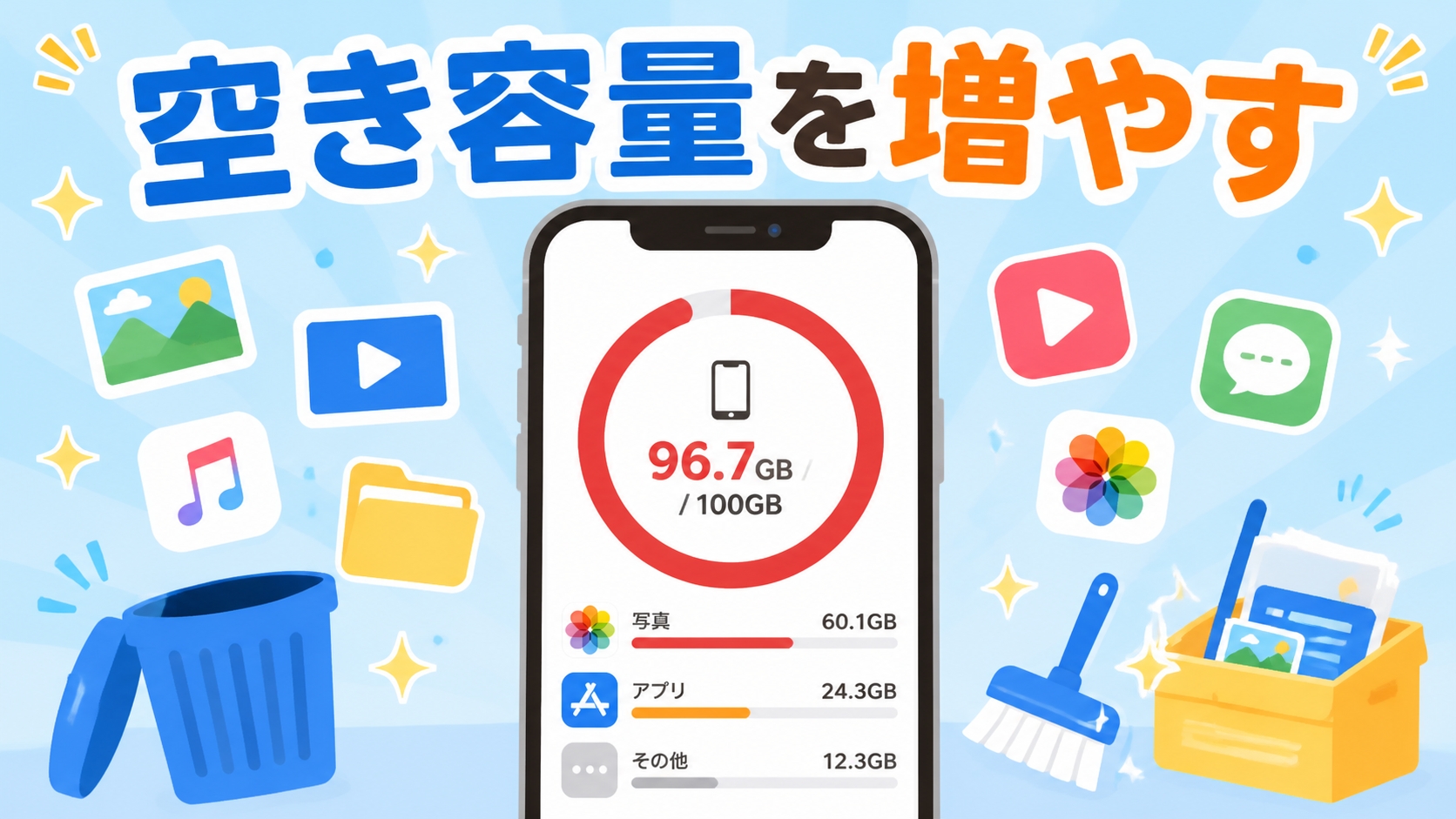
- はじめに:2026年のiPhoneは「容量が足りなくなりやすい」時代
- まずは現状を把握する——容量確認の基本
- iOS 26の新機能を活用する(動的ストレージ予約ほか)
- 最大の原因は「写真・動画」——最優先で整理する
- アプリを整理して一気に空ける
- 見落としがちな「その他のデータ」を片付ける
- システムレベルで容量を回復する
- 用途別・機種別の対策(iPhone 17シリーズ対応)
- よくある質問(FAQ)
- Q1. 写真を削除したのに容量が増えないのはなぜ?
- Q2. iCloud写真をオンにすると、写真が消える?
- Q3. iOS 26のアップデートに必要な容量はどのくらい?
- Q4. オフロードしたアプリのデータは消える?
- Q5. 「システムデータ」が大きいのはなぜ?
- Q6. 外付けストレージに写真を移すと、写真アプリから消える?
- Q7. アプリを削除すると、課金や購入履歴は消える?
- Q8. 空き容量はどれくらいあれば安心?
- Q9. 容量不足の警告が出たら、まず何をすればいい?
- Q10. iCloudの無料5GBで足りる?
- Q11. 2026年8月のiCloud値上げ後、どのプランがおすすめ?
- Q12. Apple Intelligenceが容量を食うのは本当?
- トラブルシューティング:これでも容量が増えない場合
- 今後容量不足にならないための予防策
- 実践チェックリスト
- まとめ
はじめに:2026年のiPhoneは「容量が足りなくなりやすい」時代
「写真を撮ろうとしたら『ストレージがいっぱいです』と表示された」「アプリがアップデートできない」「iOSのアップデートに必要な容量が足りない」——iPhoneの容量不足は、2026年の今も多くのユーザーが直面する悩みです。
実は、2025年以降、iPhoneの容量不足は以前より深刻化しています。その理由は、次の3つの変化にあります。
なぜ2026年は特に容量が足りなくなりやすいのか
① カメラ性能の進化で写真・動画が巨大化 2025年発売のiPhone 17シリーズは、4800万画素のメインカメラを標準搭載しています。高解像度で撮影すると、1枚の写真が数十MBを超えることも。動画に至っては、4K・60fpsで撮影すると1分間で約400MB以上を消費します。旅行や子どもの成長記録などで撮影を続けると、あっという間に数十GBを占めてしまうのです。
② iOS本体とアップデートの巨大化 iOSは高機能化の一途をたどり、アップデートに必要な容量も年々大きくなっています。特にiOS 26は、アップデートに約22GB以上の空き容量が必要になるケースが報告されています。さらに、Apple Intelligence(アップルインテリジェンス)関連機能のインストールにも追加の容量が必要です。「iOS 26にアップデートしたいのに、容量が足りなくてできない」という人が、2025年秋以降に急増しました。
③ アプリの大型化 ゲームアプリは1本で数GB〜十数GBを占めることが当たり前になりました。動画配信アプリのオフライン保存、SNSのキャッシュなども、気づかないうちに容量を大きく消費します。
容量不足を放置するとどうなるか
容量不足を放置すると、以下のような不具合が発生します。
- 写真や動画が撮影できない(カメラアプリが強制終了する)
- アプリのアップデートができない
- アプリの動作が重くなる、フリーズする
- iOSのアップデートができない(セキュリティリスクにも)
- バックアップが取れない
- 最悪の場合、データが破損するリスクもある
容量が残りわずかになると、iPhoneはシステムの安定性を保つために自動でデータを削除したり、動作を制限したりすることもあります。「まだ少し空きがあるから大丈夫」と思っているうちに、いつの間にか限界に達しているのが容量不足の怖いところです。
この記事で学べること
本記事は、2026年8月時点の最新情報に基づいて、今すぐ実践できる対処法を優先度順に解説します。難しい知識やパソコンは不要。設定アプリを開くだけでできる方法が中心です。
この記事を最後まで読んで実践すれば、写真を1枚も消さずに数GB〜数十GBの空き容量を確保できるようになります。ぜひ、スマホを片手に読み進めてください。
まずは現状を把握する——容量確認の基本
整理を始める前に、まず現状を正確に把握しましょう。「何がどれだけ容量を使っているのか」を知らないまま闇雲に削除しても、効果は限定的です。
容量の確認方法
手順:
- 「設定」アプリを開く
- 「一般」をタップ
- 「iPhoneストレージ」をタップ
- 画面上部に使用量と空き容量が棒グラフで表示される
- 下にスクロールすると、容量を多く使っているアプリが大きい順に並ぶ
この画面が、容量管理の「司令塔」です。各アプリの横には使用容量が表示され、アプリをタップすると詳細なデータ(アプリ本体・書類とデータ・キャッシュなど)を確認できます。
この画面で確認すべき3つのポイント
① 空き容量の絶対量 まずは空き容量がどのくらい残っているかを確認しましょう。iOS 26のアップデートには約22GB以上の空き容量が必要になるケースがあります。「アップデートできない」という症状がある場合は、この数字が原因の可能性が高いです。
② 写真アプリの使用量 多くの人で、写真アプリが使用量のトップに来ています。写真・動画が容量の半分以上を占めているケースも珍しくありません。ここが最大の対策ポイントです。
③ 大きなアプリの一覧 使用量の大きいアプリを上から順に見ていきましょう。「こんなに使っていないのに、なぜこんなに容量を食っているの?」というアプリが見つかるはずです。
容量の単位を理解しておこう
- 1GB(ギガバイト)=約1,000MB
- 写真1枚=約2〜5MB(通常撮影)、高解像度なら数十MB
- 動画1分=約100MB(1080p)〜400MB以上(4K・60fps)
- 音楽1曲=約5〜10MB
- ゲームアプリ1本=約1〜15GB
- iOS 26のアップデート=約12GB〜(必要空き容量は約22GB以上)
「動画を10分撮ったら4GB」と考えると、どれだけ写真・動画が容量を食うか実感できるでしょう。
iOS 26の新機能を活用する(動的ストレージ予約ほか)
2025年9月にリリースされたiOS 26には、容量管理にまつわる新機能がいくつか搭載されています。まずはこれらを理解して、最新OSの機能をフル活用しましょう。
「動的ストレージ予約」——アップデート容量を自動確保【iOS 26の新機能】
iOS 26では、「動的ストレージ予約(Dynamic Storage Reserve)」という新機能が追加されました。
この機能のポイント:
- 利用可能な空き容量に応じて、iOSの自動アップデートに必要なスペースを自動的に確保してくれる
- 手動で容量を空けなくても、自動アップデートのダウンロード・インストールを成功させやすくなる
- セキュリティアップデートを確実に適用できるようになる
つまり、iOS 26以降は「容量が足りなくてアップデートできない」という事態が、自動アップデートをオンにしていれば大幅に減るのです。
確認・設定手順:
- 「設定」→「一般」→「ソフトウェア・アップデート」
- 「自動アップデート」をオンにする
- 「iOSアップデートをダウンロード」「iOSアップデートをインストール」の両方をオンに
自動アップデートをオンにしておけば、容量の確保からインストールまで、できる限り自動で進みます。まず最初にこの設定を確認しましょう。
iOS 26の「システムデータ」に注意
iOS 26では、一部のユーザーで「システムデータ」が異常に大きくなるという報告があります。
- 「iPhoneストレージ」画面で「システムデータ」が数十GBを占めている場合がある
- 原因はキャッシュやログ、一時ファイルの蓄積
- 対処法:再起動、iOSアップデート、それでも改善しない場合はバックアップからの復元
Apple Intelligenceと容量の関係
iOS 26では、Apple Intelligence(アップルインテリジェンス)の機能が強化されています。これらのAI機能は、モデルデータを端末内に保存するため、一定の容量を消費します。
- Apple Intelligence関連の機能をあまり使わない場合は、オフにすることで容量を節約できる
- 設定 → Apple IntelligenceとSiri → オフ
- ただし、AI機能を活用したい人にとっては、容量と引き換えに得られる利便性は大きいので、用途に応じて判断しましょう
iOS 26のアップデート前に容量を確保する
iOS 26のアップデートには、約22GB以上の空き容量が必要になるケースがあります。アップデート前には、以下の手順で容量を確保しましょう。
- 「最近削除した項目」を空にする
- iCloud写真の「ストレージを最適化」をオン
- 使っていないアプリを削除・オフロード
- 動画・音楽のダウンロードを削除
- iPhoneを再起動
最大の原因は「写真・動画」——最優先で整理する
容量不足の原因の約半分を占めるのが写真・動画です。ここを整理すれば、効果は絶大です。ただし、「写真を消したくない」という人も多いはず。そこで、削除せずに容量を増やす方法から順に紹介します。
iCloud写真+「ストレージを最適化」で本体の負担を減らす【最優先】
写真を1枚も削除せずに容量を増やす、最も効果的な方法がこれです。
「ストレージを最適化」とは?
- オリジナルの写真・動画はiCloudに保存
- iPhone本体には圧縮版(省スペース版)だけを残す
- 写真を開くときだけ、自動でオリジナルをダウンロード
- これにより、本体の写真データを数分の1に圧縮できる
設定手順:
- 「設定」を開く
- 上部の自分の名前をタップ
- 「iCloud」→「写真」をタップ
- 「このiPhoneを同期」をオンにする
- 「ストレージを最適化」を選択する
これだけで、写真・動画が何GBも占めていた本体容量を、大幅に減らせます。写真を1枚も消さないので、安心して実践できるのが最大の魅力です。
iCloud+のプランと料金【2026年8月改定版】
iCloud写真を活用するには、iCloudの容量が足りていることが前提です。2026年8月から、iCloud+の料金が改定されました。最新の料金は以下の通りです。
| プラン | 容量 | 月額料金(2026年8月改定後) |
|---|---|---|
| iCloud(無料) | 5GB | 無料 |
| iCloud+ | 50GB | 180円 |
| iCloud+ | 200GB | 540円 |
| iCloud+ | 2TB | 1,800円 |
| iCloud+ | 6TB | 5,500円 |
| iCloud+ | 12TB | 11,000円 |
プラン選びのポイント:
- 写真・動画が多く、バックアップもしたい人は50GB〜200GBが目安
- 家族で共有するなら、200GBプランをファミリー共有で分け合うのがお得
- 動画クリエイターや写真が数千枚ある人は、2TB以上を検討
- 値上げされたとはいえ、月額180円で50GBは、容量不足のストレスを解消するには十分に価値がある
「写真を消したくない」という人にとって、iCloudプランへの加入は最も現実的な解決策です。
不要な写真・動画を一括削除する
iCloudに頼りたくない人、とにかく今すぐ容量を増やしたい人は、こちらで削除していきましょう。
① 「最近削除した項目」を空にする【最重要】
- 写真アプリ →「アルバム」→「最近削除した項目」
- 「すべて削除」をタップ
削除した写真は、30日間「最近削除した項目」に残ります。ここを空にしない限り、削除しても容量は増えません。「削除したのに容量が増えない」という人の大半は、このステップを見落としています。
② 重複写真・スクリーンショットを削除する
- 写真アプリ →「アルバム」→「メディア種類」→「重複項目」
- 連写やスクリーンショットの重複をまとめて確認・削除
- スクリーンショットは撮りっぱなしにすると数百枚単位で溜まるので、こまめに整理
③ ぼやけた写真・失敗写真を削除する
- 写真アプリの「ライブラリ」をスクロールして、ピンボケや手ブレの写真を削除
- 数年前に撮った失敗写真が意外とたくさん残っているものです
④ 動画は容量の大食い——優先的に整理
- 4K・60fpsの動画は1分で約400MB以上
- 撮りっぱなしの動画は、必要な場面だけ残して削除
- 動画の一部だけ残したい場合は、写真アプリの編集機能でトリミングしてから保存
重複写真を自動で見つけて削除するアプリを活用する
手動で重複写真を探すのは大変です。重複写真の削除に特化したアプリを使えば、自動で重複を検出して一括削除できます。
- 代表的なアプリ:Gemini Photos、Cleaner Kit、Slidebox など
- 使い方:アプリを起動 → 重複をスキャン → 確認して削除
- 数千枚の写真がある人でも、数分で重複を整理できる
※ 削除前に必ずプレビューで確認することをおすすめします。似ているけど違う写真を誤って削除しないように注意しましょう。
写真をPCや外付けストレージに移す
「写真は残したいけど、iPhoneの容量は増やしたい」という場合は、外部保存とセットで考えるのがベストです。
① PC(Mac/Windows)へ移行
- USBケーブルでiPhoneをPCに接続
- Mac:「写真」アプリで読み込み
- Windows:「フォト」アプリまたはエクスプローラーから読み込み
- 読み込みが完了したら、iPhone側の写真を削除して容量を確保
② 外付けSSD/USBメモリへ移行
- Lightning/USB-C対応の外付けストレージを接続
- 「ファイル」アプリから写真・動画を直接書き出せる
- 撮影データを長期保存する人におすすめ
③ クラウドストレージへ移行
- Googleフォト:無料で高画質(圧縮)保存が可能。写真の整理・検索機能も優秀
- Amazon Photos:Amazonプライム会員は写真の無制限保存が可能
- Dropbox・OneDrive:フォルダ管理がしやすい
iCloud以外のクラウドに移す場合は、「設定 → 写真 → 転送またはiPhoneストレージ」の設定を確認し、オリジナルを残すか圧縮するかを選べます。
動画を圧縮して保存する
動画はデータ量が大きいので、圧縮して保存するのも有効です。
- 写真アプリの編集機能で画質を調整
- 圧縮アプリ(Video Compressorなど)でファイルサイズを削減
- 4K動画を1080pに変換するだけで、容量を約4分の1に減らせる
「画質にこだわりがない」という人には、特に効果的な方法です。
撮影設定を見直して、これからの容量増加を防ぐ
整理と同時に、これから撮る写真・動画の容量を抑える設定もしておきましょう。
- カメラ設定:設定 → カメラ →「フォーマット」→「高効率」(HEIF/HEVC)を選択
- 高効率フォーマットは、従来のJPEG/H.264より半分以下の容量で同等の画質
- 動画の解像度:設定 → カメラ →「ビデオ撮影」で、4Kではなく1080pを選択
- 1080p・30fpsなら1分約100MB程度
- 高解像度モードの使い分け:iPhone 17シリーズの4800万画素は、必要なときだけ使う
- 普段は1200万画素相当で撮影し、特別なシーンだけ高解像度に
アプリを整理して一気に空ける
写真・動画の次に容量を占めるのがアプリです。アプリは本体だけでなく、アプリ内のデータ(キャッシュ・ダウンロード)も合わせて削除できるのがポイントです。
使っていないアプリを削除する【基本】
手順:
- 「設定」→「一般」→「iPhoneストレージ」
- 使用量の大きいアプリから順に確認
- 使っていないアプリをタップ →「Appを削除」をタップ
ポイント:
- アプリを削除すると、アプリ本体+アプリ内データ(キャッシュ・セーブデータ)がすべて消える
- ゲームアプリは数GBを占めることもあり、削除効果が大きい
- 削除しても再ダウンロードは無料(購入履歴・課金履歴はApple IDに残る)
- 迷ったら削除してOK。必要なときに再インストールすればいい
削除の判断基準:
- 最後に使ったのが1ヶ月以上前のアプリ
- 同じ機能のアプリが複数ある
- 一度も開いたことがないアプリ
- 容量が大きいのに頻度が低いアプリ
「オフロード」でアプリのデータだけ残す
「削除はしたくないけど、容量を空けたい」というときは、オフロード(Appを取り除く)が便利です。
オフロードとは:
- アプリ本体だけが削除され、ホーム画面のアイコンと中のデータ(設定・セーブデータ)は残る
- アイコンをタップすると、自動で再ダウンロードされ、そのまま使える
- セーブデータを残したまま容量を空けられるので、ゲームアプリに特に有効
手順:
- 「設定」→「一般」→「iPhoneストレージ」
- 対象のアプリをタップ
- 「Appを取り除く」をタップ
「非使用のAppを取り除く」をオンにして自動化する【おすすめ】
手動でオフロードするのが面倒な人は、自動オフロード機能をオンにしておきましょう。
設定手順:
- 「設定」→「一般」→「iPhoneストレージ」
- 「非使用のAppを取り除く」をオン
この設定をオンにすると、しばらく使っていないアプリをiPhoneが自動でオフロードしてくれます。アプリのデータは残るので、再インストールすれば元通り。放置しておくだけで容量管理が進む、まさに「ながら対策」です。
アプリごとのキャッシュをクリアする
アプリは使うほどキャッシュ(一時データ)が溜まります。代表的なアプリのキャッシュ削除方法をまとめました。
① Safari(ブラウザ)
- 設定 → Safari →「履歴とWebサイトデータを消去」
- 閲覧履歴・Cookie・キャッシュがまとめて削除される
- ブックマークは消えないので安心
② LINE
- LINEアプリを開く → ホーム → 設定(歯車アイコン)
- 「トーク」→「データを削除」
- トークルームの写真・動画・ファイルを削除できる
- トーク履歴のテキストは残る(削除項目を選べる)
③ YouTube
- アプリ内 → 設定 →「キャッシュを消去」
- 視聴履歴のキャッシュが削除される
- ダウンロードした動画は別途削除が必要
④ 音楽・動画配信アプリ(Spotify・Apple Music・Netflixなど)
- ダウンロード済みの曲・動画を削除
- オフライン再生用に保存したデータは容量の大食い
⑤ ゲームアプリ
- ゲーム内の「データ削除」機能を使う
- 不要なダウンロードコンテンツを削除
ゲームアプリの容量対策
ゲームアプリは、特に容量を大きく消費します。
- 1本で5〜15GBを占めるゲームも珍しくない
- 定期的に遊ばないゲームは、セーブデータをクラウド保存(iCloud/各ゲームのクラウド機能)してから削除
- オフロード機能を使えば、セーブデータを残したまま容量を空けられる
- イベント期間だけ遊ぶゲームは、終わったら削除する習慣をつける
見落としがちな「その他のデータ」を片付ける
写真・アプリの次に、意外と容量を占めているのが「その他のデータ」です。ここを整理すると、さらに数GBの空き容量を確保できます。
メッセージと添付ファイル
- 設定 → 一般 → iPhoneストレージ →「メッセージ」
- 長いトーク履歴や添付された写真・動画が意外と容量を食う
- 古いメッセージを自動削除する設定も可能
- 設定 → メッセージ →「メッセージを残す」→「30日」または「1年」を選択
- 重要なトークはスクリーンショットやメモに保存してから削除すると安心
メールの添付ファイル
- メールアプリに溜まった添付ファイルも容量を占める
- 古いメールの添付を削除、またはクラウドに移す
- メールアプリの設定で「添付ファイルをダウンロードしない」に変更するのも手
音楽・ポッドキャストのダウンロード
- 設定 → 一般 → iPhoneストレージ →「音楽」で確認
- ダウンロード済みの曲を削除(ストリーミング再生は容量を使わない)
- ポッドキャストも聴き終わったエピソードを削除
- 「自動ダウンロード」をオフにして、今後の増加を防ぐ
Safariのオフライン保存データ
- 設定 → Safari →「詳細」→「Webサイトデータ」
- 各サイトのキャッシュを個別に削除できる
- オフライン用に保存したWebページは特に容量を食う
不要なiCloudバックアップを削除する
- 設定 → 上部の自分の名前 → iCloud →「ストレージを管理」→「バックアップ」
- もう使っていない旧機種のバックアップが残っていると、iCloud容量を圧迫
- 不要なバックアップを削除すれば、iCloudの空きが増え、写真の最適化もスムーズに
- 現在使っているiPhoneのバックアップも、古いものは不要
ファイルアプリのダウンロードフォルダ
- 「ファイル」アプリ →「ダウンロード」フォルダを確認
- ダウンロードしたPDF・画像・動画が溜まっていることが多い
- 不要なファイルを削除、またはクラウドに移す
ボイスメモ
- 「ボイスメモ」アプリに録音データが溜まっていないか確認
- 会議や授業の録音が大量に残っていることがある
- 必要なものだけ残して、あとは削除またはクラウドへ
システムレベルで容量を回復する
iPhoneを再起動する【手軽で効果的】
再起動すると、システムが一時的に使っていたキャッシュや一時ファイルが解放されます。
- 数GB単位で空き容量が増えることもある
- 手順:サイドボタンと音量ボタンのどちらかを長押し →「スライドで電源オフ」→ 再度電源オン
- 週に1回程度の再起動を習慣にすると、動作も安定する
iOSを最新にアップデートする
- 新しいiOSは、ストレージ管理の改善やバグ修正を含むことが多い
- iOS 26の「動的ストレージ予約」機能により、自動アップデート時の容量確保が改善
- アップデートのたびに不要な一時ファイルが整理されることも
- 手順:設定 → 一般 →「ソフトウェア・アップデート」→ 自動アップデートをオン
バックアップからの復元でスッキリさせる【上級者向け】
どうしても容量が増えない場合は、初期化してからバックアップを復元する方法もあります。
- 手順:設定 → 一般 →「転送またはiPhoneをリセット」→「すべてのコンテンツと設定を消去」→ 復元
- 復元すると、不要なキャッシュや一時ファイルが取り除かれ、容量が回復することがある
- 必ず事前にバックアップを取ってから実行すること
- 時間がかかるので、時間に余裕があるときに実施
外付けストレージを活用する
- Lightning/USB-C対応の外付けSSDやUSBメモリを接続
- 写真・動画のバックアップ先として使えば、本体の容量を気にせず済む
- ファイルアプリから直接書き出し・閲覧が可能
- 大容量の動画編集データなどを外に逃がすのに有効
ストレージ容量の大きいiPhoneに買い替える【最終手段】
どうしても容量が足りない場合は、ストレージ容量の大きいモデルへの買い替えも選択肢です。
2026年時点のiPhone 17シリーズの容量ラインナップ:
- iPhone 17e:256GB/512GB
- iPhone 17:256GB/512GB
- iPhone Air:256GB/512GB/1TB
- iPhone 17 Pro:256GB/512GB/1TB
- iPhone 17 Pro Max:256GB/512GB/1TB/2TB
重要なポイント:2025年以降、iPhoneは全モデル256GBスタートになりました。128GBモデルは廃止され、「128GBでは足りない」という悩み自体が、新モデルでは解消されつつあります。
- 写真・動画が多い人は、256GB以上を検討
- 動画クリエイターやデータが多い人は、512GB〜1TBがおすすめ
- 下取り・買取サービスを活用すれば、費用を抑えられる
- 買い替え前に、必ずバックアップとデータ移行を完了させる
用途別・機種別の対策(iPhone 17シリーズ対応)
写真・動画をよく撮る人(カメラ用途)
- iCloud写真の「ストレージを最適化」を最優先でオン
- 高効率フォーマット(HEIF/HEVC)を設定
- iPhone 17シリーズの4800万画素は、必要なときだけ高解像度モードに
- 撮影後は定期的にPC・外付けストレージへ移行
- 動画は1080pで撮影するか、撮影後に圧縮
ゲームをよく遊ぶ人
- 遊ばなくなったゲームはオフロード(セーブデータは残る)
- ゲームのクラウドセーブ機能を活用
- 「非使用のAppを取り除く」をオンにして自動化
- イベント限定のゲームは、終わったら削除
動画配信をよく見る人
- オフライン保存した動画は、見終わったらすぐ削除
- 「自動ダウンロード」設定をオフ
- 画質設定を下げて、ダウンロード容量を抑える
ビジネス用途の人
- メール添付ファイルを定期的に整理
- ボイスメモ・会議録音をクラウドに移行
- 書類はファイルアプリで整理し、不要なものを削除
- バックアップを確実に取ってから整理する
旧モデル(128GB以下)を使っている人
- 128GBモデルは、写真・動画の管理が必須
- iCloud写真の最適化と、定期的な外部保存が基本
- アプリは必要最小限に絞る
- 「非使用のAppを取り除く」は必ずオンに
- iOS 26のアップデートには約22GB必要なので、アップデート前に容量を確保
家族で共有している人
- iCloudファミリー共有で、ストレージプランを家族で分け合う
- 200GBプランを家族で共有すれば、一人あたりの負担が少ない
- 各家族のバックアップを定期的に確認
よくある質問(FAQ)
Q1. 写真を削除したのに容量が増えないのはなぜ?
A. 「最近削除した項目」に写真が残っているからです。削除した写真は30日間ここに保管されます。写真アプリ →「アルバム」→「最近削除した項目」→「すべて削除」で完全に消去しましょう。
Q2. iCloud写真をオンにすると、写真が消える?
A. 消えません。iCloud写真は「同期」であり、オリジナルはiCloudに保存されます。オフラインでも写真は閲覧できます(圧縮版)。ただし、iCloudの容量が足りないと同期が止まるので、プラン追加が必要になる場合があります。
Q3. iOS 26のアップデートに必要な容量はどのくらい?
A. 約22GB以上の空き容量が必要になるケースが報告されています。アップデート前には、写真・動画やアプリを整理して容量を確保しましょう。なお、iOS 26の「動的ストレージ予約」機能により、自動アップデート時は容量を自動確保してくれる場合があります。
Q4. オフロードしたアプリのデータは消える?
A. 消えません。オフロードは「アプリ本体だけを削除して、データは残す」機能です。再インストールすれば、データが復元されます。ただし、一部のアプリはオフロードに対応していない場合があるので注意しましょう。
Q5. 「システムデータ」が大きいのはなぜ?
A. iOS本体やキャッシュ、ログなどのシステムデータです。直接削除はできませんが、再起動やiOSアップデートで整理されることがあります。iOS 26では一部ユーザーでシステムデータが大きくなる報告もあるため、それでも減らない場合はバックアップからの復元を検討しましょう。
Q6. 外付けストレージに写真を移すと、写真アプリから消える?
A. 移し方は2通りあります。
- コピー:元の写真は残る(容量は増えない)
- 移動:元の写真が削除され、容量が増える 外付けに移してからiPhone側を削除すれば、容量が増えます。ただし、必ず移行が完了したことを確認してから削除しましょう。
Q7. アプリを削除すると、課金や購入履歴は消える?
A. 消えません。アプリの購入履歴・課金履歴はApple IDに紐づいており、再ダウンロードは無料です。ただし、アプリ内のセーブデータや設定は消えるので、削除前にクラウドセーブやバックアップを確認しましょう。
Q8. 空き容量はどれくらいあれば安心?
A. 目安として5GB以上をキープしたいところです。ただし、iOS 26のアップデートには約22GB以上が必要になるため、アップデート前は特に余裕を持たせましょう。写真・動画を頻繁に撮る人は、10GB以上を目安に。
Q9. 容量不足の警告が出たら、まず何をすればいい?
A. 次の順番で対処しましょう。
- 「最近削除した項目」を空にする
- iCloud写真の「ストレージを最適化」をオン
- 使っていないアプリを削除・オフロード
- iPhoneを再起動 これだけで、多くの場合、数GBの空き容量を確保できます。
Q10. iCloudの無料5GBで足りる?
A. 写真・動画が多い人は、ほぼ確実に足りません。バックアップだけで5GBを使い切ってしまうこともあります。写真をiCloudに保存したい場合は、50GB(月額180円)以上のプラン加入を検討しましょう。
Q11. 2026年8月のiCloud値上げ後、どのプランがおすすめ?
A. 値上げ後も、50GB(月額180円)は容量不足解消の入門としておすすめです。家族で共有するなら200GB(月額540円)がコスパ良好。写真が数千枚ある人や動画クリエイターは、2TB(月額1,800円)を検討しましょう。
Q12. Apple Intelligenceが容量を食うのは本当?
A. はい。Apple Intelligence関連のモデルデータは端末内に保存されるため、一定の容量を消費します。AI機能をあまり使わない場合は、設定からオフにすることで容量を節約できます。
トラブルシューティング:これでも容量が増えない場合
ここまでの方法を試しても容量が増えない場合は、以下の点を確認してください。
「最近削除した項目」を確認する
最も多い原因です。写真・動画を削除しても、30日間はここに残ります。必ず「すべて削除」で完全に消去しましょう。
アプリの「書類とデータ」が大きい
「iPhoneストレージ」でアプリをタップすると、「App本体」「書類とデータ」に分かれて表示されます。「書類とデータ」が大きいアプリは、キャッシュやダウンロードデータが溜まっています。アプリ内のキャッシュ削除機能を使うか、一度削除して再インストールしましょう。
同期が完了していない
iCloud写真をオンにした直後は、同期中で容量が減らないことがあります。Wi-Fiに接続して充電しながら、しばらく待ちましょう。同期が完了すると、最適化が進み容量が減ります。
システムデータが異常に大きい(iOS 26特有の症状)
「iPhoneストレージ」で「システムデータ」が数十GBを占めている場合は、以下の対処を試しましょう。
- iPhoneを再起動
- iOSを最新にアップデート
- それでも改善しない場合は、バックアップからの復元を検討
バックアップが原因でiCloudが満杯
iCloudの容量が写真の同期で満杯になると、最適化が止まってしまいます。不要なバックアップの削除や、プラン追加で対応しましょう。
iOS 26にアップデートできない
- まず空き容量を確認(約22GB以上必要)
- 「最近削除した項目」を空にする
- 不要なアプリ・動画・音楽を削除
- 自動アップデートをオンにしておく
- それでもダメなら、バックアップからの復元を検討
今後容量不足にならないための予防策
整理した後は、再び容量不足にならないための習慣をつけましょう。
定期的な整理の習慣
- 月に1回:「iPhoneストレージ」をチェックして、不要なアプリ・データを削除
- 写真はこまめに:旅行やイベントの後は、不要な写真を削除
- 「最近削除した項目」は即空に:削除したらすぐに完全消去
自動化できる設定はすべてオンに
- 「非使用のAppを取り除く」をオン
- カメラの高効率フォーマットを設定
- 動画の解像度を1080pに
- メッセージの自動削除(30日/1年)を設定
- 音楽・ポッドキャストの自動ダウンロードをオフ
- iOSの自動アップデートをオン(動的ストレージ予約を活用)
定期的なバックアップの習慣
- iCloudバックアップをオンにして、自動バックアップを有効に
- 大事な写真は、クラウドや外付けストレージにも保存
- バックアップがあると、整理も安心してできる
容量の「見える化」を習慣に
- 「iPhoneストレージ」画面を定期的に開いて、使用状況を把握
- 空き容量が5GBを切ったら、整理のサイン
- 使用量の大きいアプリを常にチェック
買い替え時の容量選び
- 2025年以降の新モデルは全機種256GBスタート
- 写真・動画が多い人は、512GB以上を検討
- 「今の128GBでギリギリ」という人は、256GB以上を選べば将来の安心が違う
実践チェックリスト
| 優先度 | やること | 効果 |
|---|---|---|
| ★★★ | 「最近削除した項目」を空にする | 削除済みデータの完全解放 |
| ★★★ | iCloud写真+「ストレージを最適化」 | 写真を消さずに大幅な容量確保 |
| ★★★ | 使っていないアプリを削除/オフロード | アプリ+データの一括削除 |
| ★★ | 「非使用のAppを取り除く」をオン | 自動で容量管理 |
| ★★ | iOSの自動アップデートをオン | 動的ストレージ予約で容量を自動確保 |
| ★★ | Safari・LINE・YouTubeのキャッシュ削除 | アプリごとの容量削減 |
| ★★ | 動画・音楽のダウンロードを削除 | 大容量データの解放 |
| ★★ | 不要なiCloudバックアップを削除 | iCloud容量の確保 |
| ★★ | カメラの高効率フォーマットを設定 | 今後の写真容量を半減 |
| ★ | iPhoneを再起動 | 一時ファイルの解放 |
| ★ | iOSを最新にアップデート | ストレージ管理の改善 |
| ★ | 外付けストレージ/PCへ写真を移行 | 長期保存と容量確保の両立 |
まとめ
2026年版のiPhone容量不足対策を、もう一度整理します。
基本の3ステップ:
- 写真・動画が最大の原因 → iCloud写真の「ストレージを最適化」で本体の負担を減らす
- 使っていないアプリは削除かオフロード → データごと消せるので効果大
- 「最近削除した項目」を空にする → これを見落とすと容量が増えない
2026年ならではの新ポイント:
- iOS 26の「動的ストレージ予約」で、自動アップデート時の容量確保が自動化された
- iOS 26のアップデートには約22GB以上の空き容量が必要
- iCloud+の料金が2026年8月に改定(50GB=月額180円〜)
- iPhone 17シリーズは全モデル256GBスタートで、128GBの悩みは新モデルで解消
まずは今日、この順番で試してみてください:
- 「設定 → 一般 → iPhoneストレージ」で現状を確認
- 「最近削除した項目」を空にする
- iCloud写真の「ストレージを最適化」をオン
- 使っていないアプリを削除・オフロード
- iOSの自動アップデートをオンにしておく
- iPhoneを再起動
写真を1枚も消さずに数GBの空き容量を確保できるのが、この記事の最大のポイントです。容量不足のストレスから解放されて、快適なiPhoneライフを取り戻しましょう。

コメント